


10 Nov. Die 54 besten digitalen Facilitation-Tools für Online-Workshops und Meetings [2026]
Die Art und Weise, wie wir arbeiten, hat sich in den letzten Jahren stark verändert.
Da immer mehr Menschen im Homeoffice arbeiten, gibt es eine große Nachfrage nach nützlichen digitalen Tools, die uns helfen, besser zusammenzuarbeiten.
Diese Online-Tools sind sehr wichtig, um sich an neue Arbeitsformen anzupassen und Workshops, Meetings und Veranstaltungen effizienter und gemeinschaftlicher zu gestalten.
Wenn du noch keine Erfahrung mit Online-Workshops und -Meetings hast, mach dir keine Sorgen!
Wir helfen gerne dabei, sich in all den großartigen Tools zurechtzufinden, die deinen Arbeitsablauf reibungslos gestalten können – insbesondere bei der Moderation von Online-Workshops.
Die richtigen digitalen Moderationswerkzeuge für Workshops und Besprechungen zu finden, ist nicht einfach, da man sorgfältig abwägen muss, was wirklich gut passt und zusammen funktioniert.
Wir haben 54 Online-Tools für Workshops und Meetings bewertet und stellen dir in diesem Beitrag die besten vor.
Diese Tools haben sich in unseren eigenen Workshops und Treffen bewährt.
Die Liste ist in 15 Gruppen unterteilt;
6. Gemeinsame Bearbeitung von Dokumenten
7. Ideensammlung und Brainstorming
1. Tools für Videokonferenzen
1.1 Zoom
Hochwertige Videokommunikation
Zoom ist ein unverzichtbares Tool für Videokonferenzen, das die Kommunikation und Zusammenarbeit aus der Ferne vereinfacht.

Zoom ist bekannt für seine benutzerfreundliche Oberfläche und seine hervorragende Videoqualität. Wir haben uns für Zoom wegen seiner Zuverlässigkeit, der Möglichkeit der Bildschirmfreigabe und der interaktiven Funktionen entschieden. Es ist ideal für Geschäftsleute, die nach einer nahtlosen Videokommunikationslösung suchen.
👍 Vorteile:
🟢 Hervorragende Video- und Audioqualität
🟢 Funktionsreiche Tools zur Bildschirmfreigabe und Zusammenarbeit
🟢 Virtuelle Hintergrundoptionen für einen professionellen Touch
🟢 Gut für alle Arten von Organisationen
🟢 Integrierte Zeichen-, Notiz- und Whiteboard-Tools
🟢 AI Companion, ein hilfreicher generativer digitaler KI-Assistent
👎 Nachteile:
🔴 Begrenzte Laufzeit des kostenlosen Plans
🔴 Fehlende Kommentarkontrolle
🔴 Sicherheitsbedenken in der Vergangenheit
🔴 Volle Funktionalität kann Software-Downloads erfordern
Offizielle Website: Zoom
1.2 Microsoft Teams
Integrierte Plattform für die Zusammenarbeit
Microsoft Teams ist eine allumfassende Plattform für die Zusammenarbeit.
Die Integration mit anderen Microsoft Apps ermöglicht die gemeinsame Nutzung und Bearbeitung von Dokumenten während der Besprechungen ohne Unterbrechung. Das Beste an Microsoft Teams ist, dass es sich perfekt für Unternehmen eignet, die nach einer umfassenden Produktivitätslösung suchen, denn es bietet hilfreiche Funktionen wie Dateispeicherung, Unterhaltungen in Threads und Kalenderplanung.
👍 Vorteile:
🟢 Nahtlose Integration mit Microsoft 365
🟢 Dateifreigabe
🟢 Kanäle, die auf Diskussionen und Zusammenarbeit im Team ausgerichtet sind (Chatten, Besprechungen, Hinzufügen von Dateien und mehr)
🟢 Anpassung von Besprechungen
🟢 Registerkarten zum Navigieren durch Kanalinhalte
👎 Nachteile:
🔴 Ressourcenintensiv
🔴 Begrenzte Anzahl von Kanälen (200 öffentliche und 30 private Kanäle pro Team)
🔴 Bezahlte Pläne für erweiterte Funktionen
Offizielle Website: Microsoft Teams
1.3 Google Meet
Nutzerfreundliches Tool für Videokonferenzen
Google Meet ist eine sichere und intuitive Online-Meeting-Lösung für die Zusammenarbeit aus der Ferne.
Es bietet Videoanrufe in hoher Qualität (aber nur 720p, hohe Auflösung ist nur mit Google-eigener Hardware möglich), Bildschirmfreigabe, Untertitel in Echtzeit und Terminplanung über Google-Kalender. Die Leute entscheiden sich für Google Meet wegen seiner Einfachheit, Zugänglichkeit und Kompatibilität mit verschiedenen Geräten und Browsern. Dank seiner benutzerfreundlichen Oberfläche ist es für jeden geeignet (mit Google-Konto).
👍 Vorteile:
🟢 Nahtlose Integration mit G-Suite
🟢 Meeting-Gastgeber können die Interaktion der Teilnehmer steuern
🟢 Nachrichten und Dateien senden, ohne Anrufe zu unterbrechen
🟢 Einfache Schnittstelle
🟢 Audio- und Videovorschau vor dem Betreten des Meetings
👎 Nachteile:
🔴 Die Bildschirmfreigabe ist auf 1 Person beschränkt
🔴 Die Teilnehmerzahl ist auf 100 begrenzt (in der kostenlosen Version)
🔴 Kein Dropdown-Menü zur Verwaltung des Meetings
🔴 Begrenzte kostenlose Version
🔴 Die Auflösung beträgt nur 720p (hohe Auflösung nur mit Google Meet-Hardware)
🔴 Bandbreitenanforderung (stabile Internetverbindung)
Offizielle Website: Google Meet
1.4 Whereby
Echtzeit Web-/Videokonferenzen
Whereby ist ein einfach zu bedienendes Konferenztool, das für schnelle und unkomplizierte Meetings entwickelt wurde.
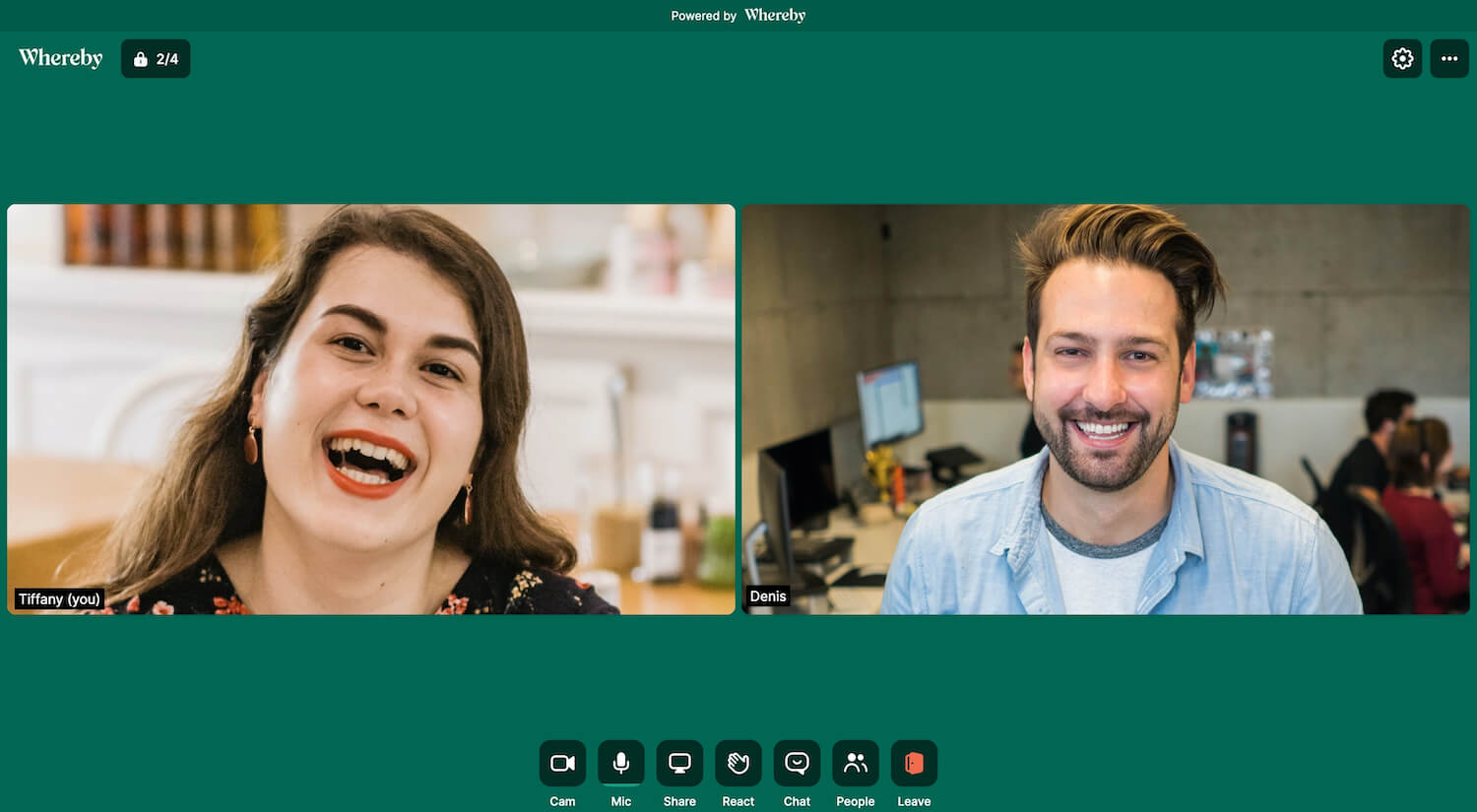
Die Stärke von Whereby liegt in seiner Einfachheit und Zugänglichkeit. Was wir am meisten schätzen, ist die Möglichkeit, sofortige Besprechungsräume zu erstellen, ohne dass Downloads und Installationen erforderlich sind. Wenn es an der Zeit ist, ein Gespräch zu führen, können sich alle einfach im Browser treffen, egal ob auf einem mobilen oder einem Desktop-Gerät.
👍 Vorteile:
🟢 Die Teilnehmer müssen keine Software herunterladen
🟢 Benutzerdefinierte Meetingraum-URLs für das Branding
🟢 Benutzerfreundliche Oberfläche
🟢 Unkomplizierte Meeting-Einrichtung
🟢 Perfekt für Nutzerbefragungen ohne Hektik
👎 Nachteile:
🔴 Funktionseinschränkungen
🔴 Sehr eingeschränkte kostenlose Version
Offizielle Website: Whereby
1.5 GoToMeeting
Hervorragende Qualität bei Videokonferenzen
GoToMeeting ist ein Videokonferenz-Tool, das für seine hochauflösende Videoqualität und seine robusten Meeting-Management-Funktionen bekannt ist.
Es bietet den einzigartigen Vorteil, dass du kostenlose Videomeetings ohne die lästigen Zeitbeschränkungen veranstalten kannst, die andere Plattformen auferlegen. Außerdem werden die Meetings mit Webinar-Hosting, Zeichentools für Präsentationen und HD-Videoqualität durchgeführt. Unternehmen verlassen sich auf GoToMeeting wegen seiner robusten Sicherheitsmaßnahmen wie der End-to-End-Verschlüsselung.
👍 Vorteile:
🟢 Außergewöhnliche Video- und Audioqualität für kristallklare Kommunikation
🟢 Meeting-Aufzeichnung
🟢 Individuelle Branding-Optionen für Webinare und Meeting-Tools
👎 Nachteile:
🔴 Funktionseinschränkungen
🔴 Die Integration der Terminplanung verläuft nicht reibungslos
🔴 Die Funktionen zur Bildschirmfreigabe frieren manchmal ein
🔴 Bei großen Telefonkonferenzen ist die Aufzeichnungsfunktion nicht möglich
🔴 Begrenzte kostenlose Version
🔴 Bandbreitenbedarf (stabile Internetverbindung)
Offizielle Website: GoToMeeting
2. Tools zur Bildschirmaufzeichnung
2.1 OBS Studio
Vielseitige Open Source Bildschirmaufzeichnung (und Streaming)
OBS Studio ist ein kostenloses Tool zum mühelosen Live-Streaming und Aufnehmen von Videos mit anpassbaren Einstellungen.
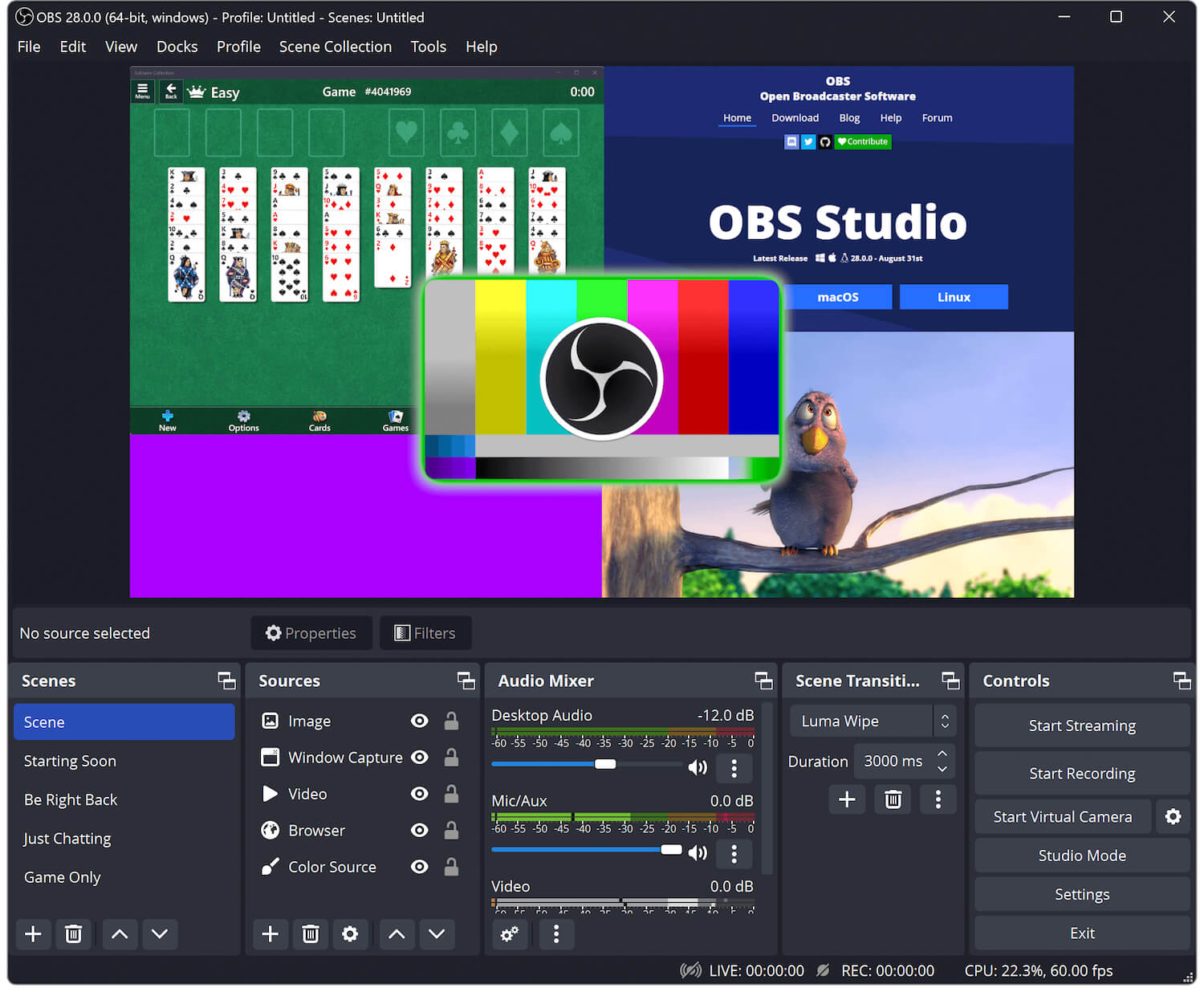
OBS Studio ist ein kostenloser, quelloffener Bildschirmrekorder und ein Live-Streaming-Tool, das von einer Gemeinschaft von Entwicklern ständig verbessert wird. Uns gefällt, dass ich mit OBS Studio die Aufnahmeeinstellungen für verschiedene Zwecke anpassen kann. Wenn du auf der Suche nach leistungsstarken Funktionen für die Bildschirmaufzeichnung (und das Streaming) bist, ist dies genau das Richtige für dich.
👍 Vorteile:
🟢 Hochgradig anpassbare Aufnahme- und Streaming-Einstellungen
🟢 Nahtlose Integration mit beliebten Streaming-Plattformen
🟢 Einfache Integration mit Elgato Streamdecks
👎 Nachteile:
🔴 Keine eingebauten Bearbeitungswerkzeuge
🔴 Ressourcenintensiv
🔴 OBS funktioniert oft nicht zuverlässig
Offizielle Website: OBS Studio
2.2 Camtasia
Professionelle Bildschirmaufnahme und -bearbeitung
Camtasia ist eine Software für Bildschirmaufnahmen und Videobearbeitung, die die Erstellung von Videoinhalten in professioneller Qualität vereinfacht.
Für professionelle Bildschirmaufnahmen ist Camtasia unbestreitbar dein Kraftpaket. Es bietet fortschrittliche Bearbeitungswerkzeuge, mit denen du ausgefeilte Videos mit Animationen und Effekten erstellen kannst. Die Präzision und Flexibilität von Camtasia verleiht deinen Online-Meetings den letzten Schliff und hinterlässt einen bleibenden Eindruck bei deinem Publikum.
👍 Vorteile:
🟢 Erweiterte Bearbeitung
🟢 Anpassbare Einstellungen
🟢 Bibliothek der Assets
👎 Nachteile:
🔴 Premium-Funktionen haben ihren Preis
🔴 Erfordert erhebliche Computerressourcen
Offizielle Website: Camtasia
2.3 Loom
Cloud-basierte Videoaufzeichnung für asynchrones Messaging
Loom ist ein vielseitiges Tool zur Bildschirmaufzeichnung, mit dem du ganz einfach Videos aufzeichnen und mit Teamkollegen oder Kunden teilen kannst.
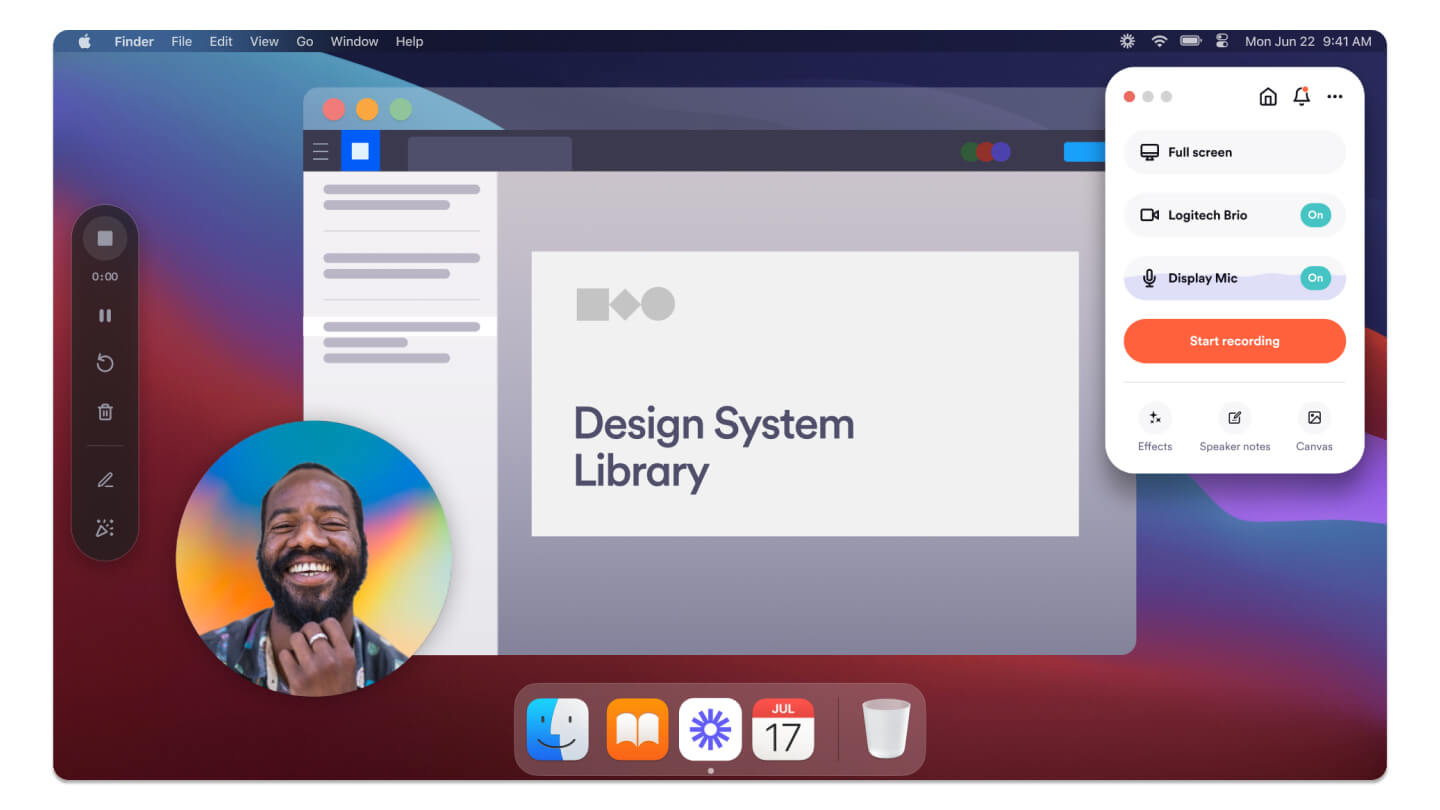
Loom ist ein benutzerfreundliches Tool zum Aufnehmen und Teilen von Bildschirmaktivitäten über die Cloud. Es macht komplexe Videobearbeitungssoftware und Datei-Uploads überflüssig. Stattdessen kannst du das Video einfach mit einem einzigen Link teilen. Loom lässt sich außerdem nahtlos in alltägliche Tools integrieren, was es für die Kommunikation effizient macht. Loom hat auch Loom AI eingeführt, das die Videoaufzeichnung beschleunigt, indem es Themen für wichtige Punkte generiert. Die Betrachter/innen können mit anklickbaren Kapiteln durch den Inhalt navigieren.
👍 Vorteile:
🟢 Loom hebt sich deutlich von allen anderen Aufnahmetools ab
🟢 Einfaches Aufnehmen von Bildschirmen
🟢 Vereinfachte Videoorganisation durch Kapitelerstellung
🟢 Passwortschutz der Videos
🟢 Schneiden und Anhängen von Videos
🟢 Leicht eingebettete GIF-Share-Funktion
🟢 Bibliotheken für die Videos (Videos systematisch organisieren und speichern)
👎 Nachteile:
🔴 Manchmal kommen die Videos nicht über die Bearbeitungsphase hinaus.
🔴 Langsame Internetverbindungen können den Arbeitsablauf behindern.
🔴 Begrenzter Zugang in der kostenlosen Version
Offizielle Website: Loom
3. Virtuelle Whiteboard-Tools
3.1 Miro
Online-Whiteboard für Echtzeit-Zusammenarbeit
Miro ist eine Plattform für visuelle Zusammenarbeit, die Brainstorming, Design und Zusammenarbeit auf einer digitalen Leinwand erleichtert.
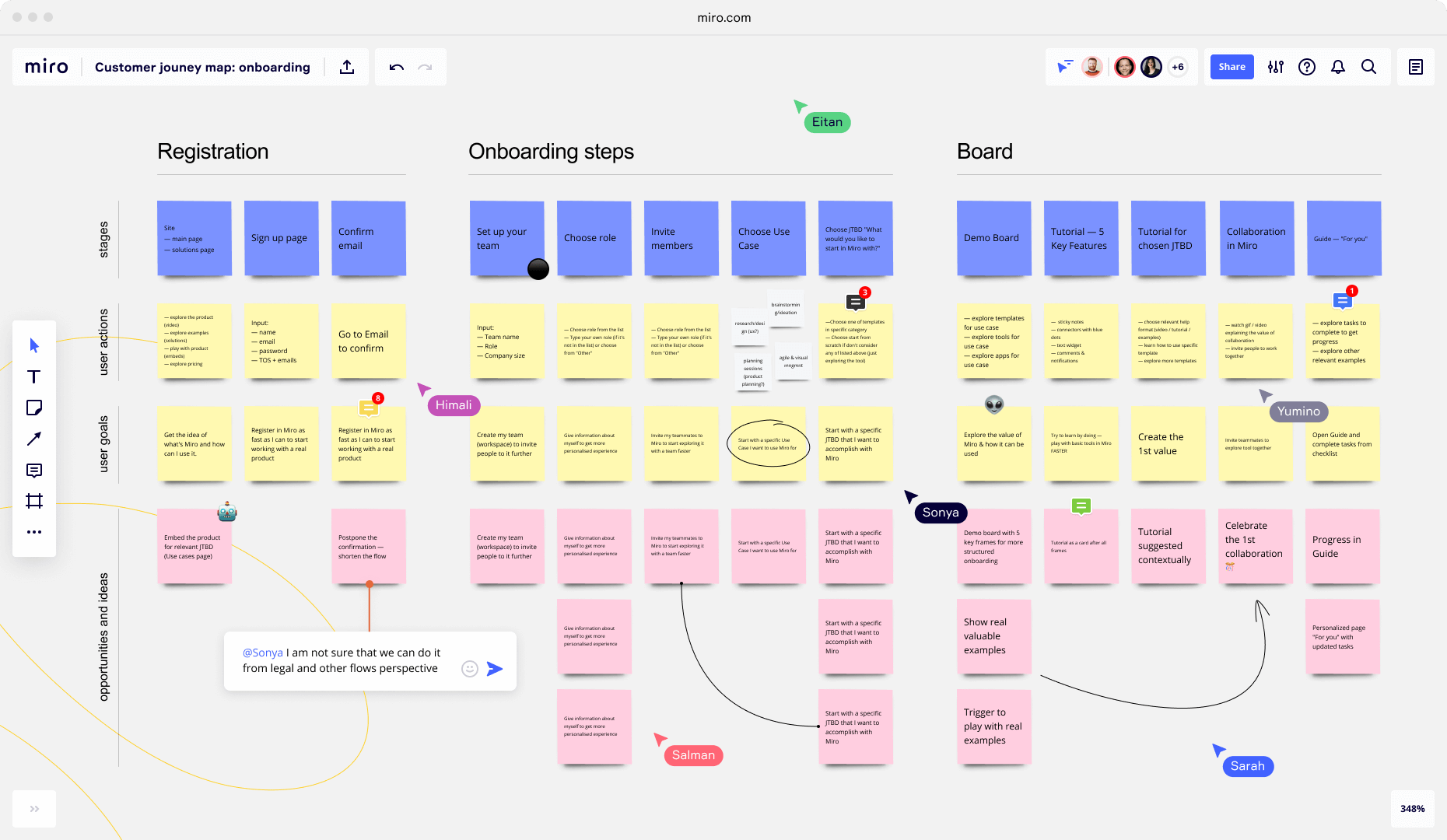
Miro ist dein zuverlässiger Begleiter für die Zusammenarbeit aus der Ferne bei Meetings und Workshops. Es bietet eine Vielzahl von Funktionen, darunter Echtzeit-Zusammenarbeit, eine Chat-Funktion, Zeichenwerkzeuge, eine endlose Leinwand und vorgefertigte Vorlagen, die die Kreativität anregen und den Ideenaustausch erleichtern. Die benutzerfreundliche Oberfläche von Miro zieht die Leute in ihren Bann und macht es perfekt für virtuelle Ideenskizzen. Was wir am meisten schätzen, ist das umfangreiche Ökosystem an Integrationen.
👍 Vorteile:
🟢 Umfassende Werkzeuge für effektive Workshops und Meetings
🟢 Umfangreiche Vorlagenbibliothek für verschiedene Workshops und Projekte
🟢 Nahtlose Echtzeit-Zusammenarbeit für verteilte Teams
🟢 Reichhaltiges Ökosystem von Drittanbieter-App-Integrationen
👎 Nachteile:
🔴 Eingeschränkte Funktionalität, wenn du offline arbeitest
🔴 Langsame und manchmal klickende Oberfläche
🔴 Überwältigende Funktionalität (steile Lernkurve)
Offizielle Website: Miro
3.2 FigJam
Figma Integration
FigJam ist ein kollaboratives digitales Whiteboard von Figma, das speziell für Brainstorming und Ideenfindung entwickelt wurde.
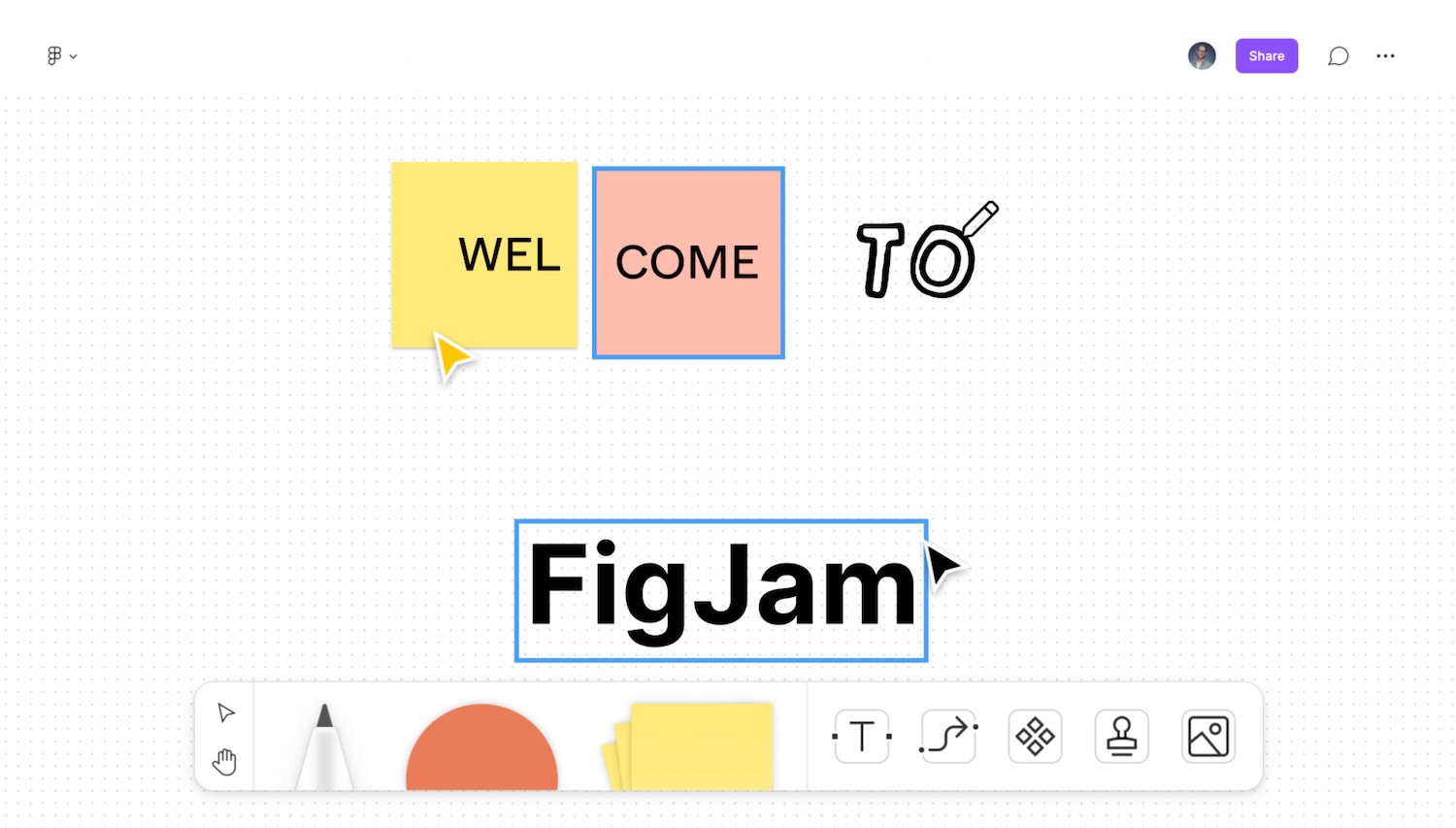
FigJam bietet eine einfache, aber effektive Plattform für die Ideenfindung. Seine intuitive Oberfläche und die Haftnotizen unterstützen kreative Workshops. Besonders hervorzuheben ist die Integration mit Figma Designdateien.
👍 Vorteile:
🟢 Nahtlose Integration mit Figma für die Umsetzung von Ideen in Entwürfe
🟢 Vielseitige Haftnotizen für Brainstorming und Organisation
🟢 Genaue Kontrolle darüber, wer Boards bearbeiten und ansehen kann
🟢 Versionskontrolle
👎 Nachteile:
🔴 Figma-Abhängigkeit
🔴 Kompatibel mit moderner Hardware
🔴 Erfordert ein kostenpflichtiges Figma-Abonnement für volle Funktionalität
Offizielle Website: FigJam
3.3 Mural
Visuelle Arbeitsplattform für Echtzeit-Zusammenarbeit
Mural ist ein digitaler Arbeitsbereich für visuelle Zusammenarbeit, der Teams beim Brainstorming und Entwerfen hilft.

Mural bietet eine große digitale Leinwand für kreative Workshops und Brainstorming-Sessions. Zu den wichtigsten Funktionen gehören Haftnotizen, eine umfangreiche Vorlagenbibliothek, Integrationsmöglichkeiten und ein Versionsverlauf.
👍 Vorteile:
🟢 Robuste Werkzeuge für Facilitatoren, um Workshops effektiv zu leiten
🟢 Einbettung von YouTube-Videos in die Gliederung von Mural
🟢 Video-Chat ist neben dem Design möglich
🟢 Interaktive Vorlagen für verschiedene Design Thinking-Aktivitäten
🟢 Intuitive Oberfläche
👎 Nachteile:
🔴 Bei großen Murals mit umfangreichen Inhalten kann es zu Verzögerungen kommen
🔴 Fehlen mehrerer Zeichenflächen
🔴 Weniger Funktionen im Vergleich zu Miro
Offizielle Website: Mural
3.4 Microsoft Whiteboard
Microsoft 365 Integration
Microsoft Whiteboard ist für Teams aller Größen geeignet, die eine vielseitige und integrierte Plattform für die Zusammenarbeit suchen.
Microsoft Whiteboard ist dein kreativer Raum, um Ideen und Konzepte zu skizzieren. Mit praktischen Tools wie Tusche, Objekterkennung und der Möglichkeit, es auf verschiedenen Geräten zu nutzen, ist es eine vielseitige Wahl. Viele entscheiden sich für diese Plattform, weil sie sich nahtlos in Microsoft 365 integrieren lässt.
👍 Vorteile:
🟢 Konvertiert Freihand-Zeichnungen in übersichtliche Formen
🟢 Eingebaute Barrierefreiheitsfunktionen für unterschiedliche Nutzerbedürfnisse
🟢 Mehr als 60 kostenlose Vorlagen
🟢 Zugänglich auf mehreren Geräten, einschließlich macOS und iOS.
👎 Nachteile:
🔴 Hauptsächlich für Windows-Nutzer entwickelt, was die plattformübergreifende Kompatibilität einschränkt
🔴 Erfordert Microsoft-Konten, um Boards zu sehen
Offizielle Website: Microsoft Whiteboard
3.5 LucidSpark
Unbegrenzte Arbeitsfläche für die visuelle Zusammenarbeit
LucidSpark ist ein dynamisches, virtuelles Whiteboard, das sich hervorragend für die Zusammenarbeit eignet.
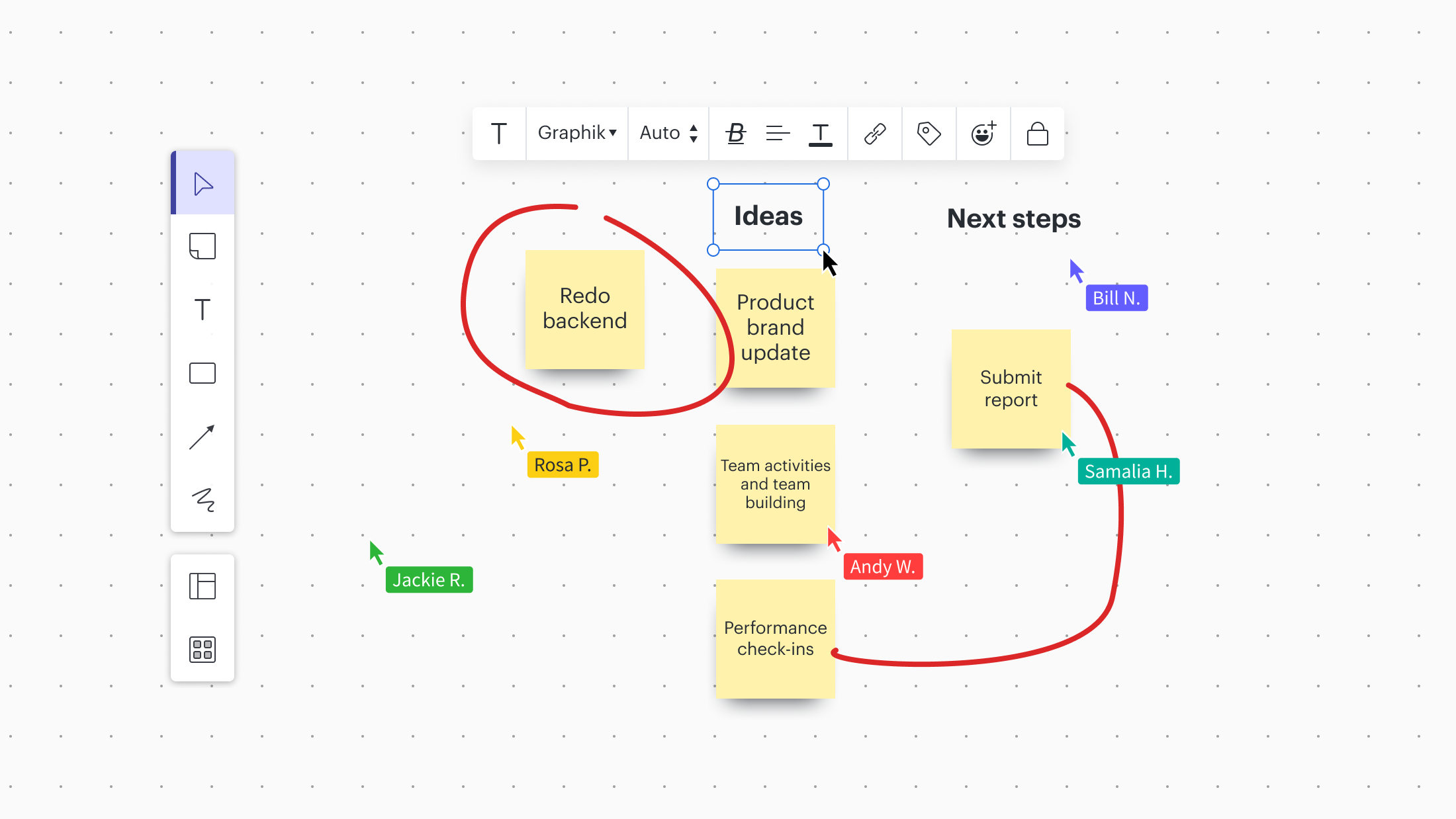
Das Besondere an LucidSpark ist die Möglichkeit, digitale Haftnotizen für Kreativität und Ideenfindung zu erstellen und zu bearbeiten. LucidSpark geht über einfache Zeichenwerkzeuge hinaus, denn es ermöglicht Nutzern, Rich Media wie Bilder und Videos direkt in die Tafel einzubinden.
👍 Vorteile:
🟢 Leistungsstarke Haftnotizfunktionen für Brainstorming
🟢 Unterstützt das Einbetten verschiedener Medientypen
🟢 Geräteübergreifende Zusammenarbeit in Echtzeit
🟢 Teammitglieder können den Status ihrer Aufgabe ändern
🟢 Unterstützung für Kanban
👎 Nachteile:
🔴 Erfordert eine Internetverbindung für den Zugriff
🔴 Die gemeinsame Nutzung kann für technisch nicht versierte Nutzer schwierig sein
🔴 Komplexität der Funktionen (für Personen, die eine schlanke und vereinfachte Oberfläche bevorzugen)
Offizielle Website: LucidSpark
3.6 Conceptboard
Schwerpunkt: Kreativteams (Visuelle Planung und detaillierte Kommentierung)
Conceptboard wurde für Kreativteams entwickelt, die aus der Ferne zusammenarbeiten und eine vielseitige Plattform suchen, um zu planen und Feedback einzuholen.
Conceptboard bietet eine umfassende Plattform für Zusammenarbeit und Feedback. Wir sind der Meinung, dass es für mein Team von unschätzbarem Wert ist, denn die Projektplanungstools sind für mich besonders interessant. Wir lieben zum Beispiel den Moderatorenmodus. Als Moderator/in kannst du kontrollieren, was andere Leute sehen, z. B. deinen Bildschirm.
👍 Vorteile:
🟢 Ideal für die visuelle Projektplanung und -verwaltung
🟢 Erleichtert die detaillierte Zusammenarbeit und das Feedback
🟢 Integration mit gängigen Apps
👎 Nachteile:
🔴 Erfordert eine Internetverbindung zur Nutzung
🔴 Steilere Lernkurve
🔴 Begrenzte Sprachoptionen
🔴 Begrenzte Funktionen der kostenlosen Version
Offizielle Website: Conceptboard
3.7 Stormboard
Data-First Collaborative Workflow Platform
Stormboard ist eine Plattform, die euch bei der Zusammenarbeit hilft, indem sie eure unstrukturierten Interaktionen in organisierte Arbeitsbereiche mit nützlichen Daten verwandelt.
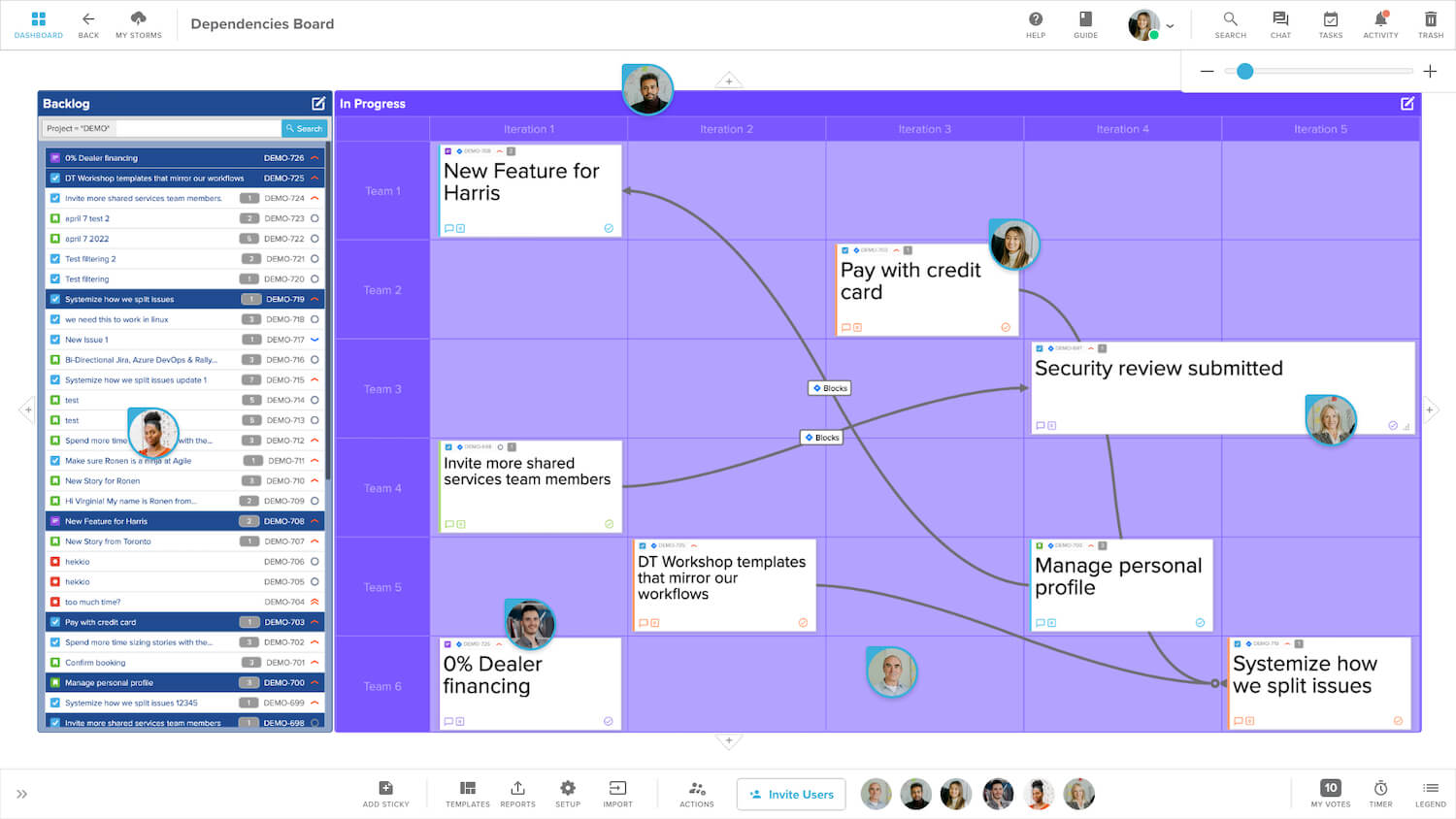
Stormboard ist ein gemeinsamer Arbeitsbereich für die digitale Transformation und ein kollaboratives Whiteboard in einem. Es ermöglicht leistungsstarken Fachleuten und Teams, unabhängig von ihrem Standort Besprechungen abzuhalten, Projekte zu verwalten und an alltäglichen Initiativen zu arbeiten.
👍 Vorteile:
🟢 Datengesteuerte Arbeitsfunktionalität
🟢 Geführte Brainstorming-Sessions
🟢 Nahtlose Integration mit Tools wie Microsoft Teams und Slack
🟢 Intuitives Design macht es den Teilnehmern leicht, zusammenzuarbeiten
👎 Nachteile:
🔴 Kein Offline-Zugriff
🔴 Bietet im Vergleich zu einigen Alternativen weniger Anpassungsmöglichkeiten
🔴 Stormboard ist hauptsächlich auf Englisch verfügbar
Offizielle Website: Stormboard
3.8 TLDraw
Gemeinsames Zeichnen und Beschriften in Echtzeit
TLDraw ist für alle geeignet, die sofortige virtuelle Whiteboard-Funktionen für die kreative Zusammenarbeit suchen.
TLDraw ist ein vielseitiges browserbasiertes Tool, das Zusammenarbeit in Echtzeit ermöglicht. Es bietet eine virtuelle Leinwand, auf der Nutzer/innen einfach zeichnen und Anmerkungen machen können, um Ideen zu illustrieren. Egal, ob du an Designkonzepten arbeitest, visuelle Ideen teilst oder einfach nur Gedanken skizzierst, TLDraw bietet eine intuitive Plattform für Teams, um visuell zusammenzukommen.
👍 Vorteile:
🟢 Kostenlose Anmeldung und browserbasierte Zeichen-App
🟢 Einfache Whiteboard-Funktionen
🟢 Kein Konto zum Beitritt erforderlich
👎 Nachteile:
🔴 Grundlegende Funktionen
🔴 Begrenzte Funktionen zur Zusammenarbeit
🔴 Weniger vielseitig als andere
Offizielle Website: TLDraw (alte Version) oder TLDraw (neue Version)
4. Mindmapping-Tools
4.1 Xmind
Fortgeschrittenes Mind Mapping
Wenn du auf der Suche nach einem vielseitigen Mindmapping-Tool bist, ist dies genau das Richtige für dich. Xmind unterstützt das kreative Lösen von Problemen durch visuelles Denken.
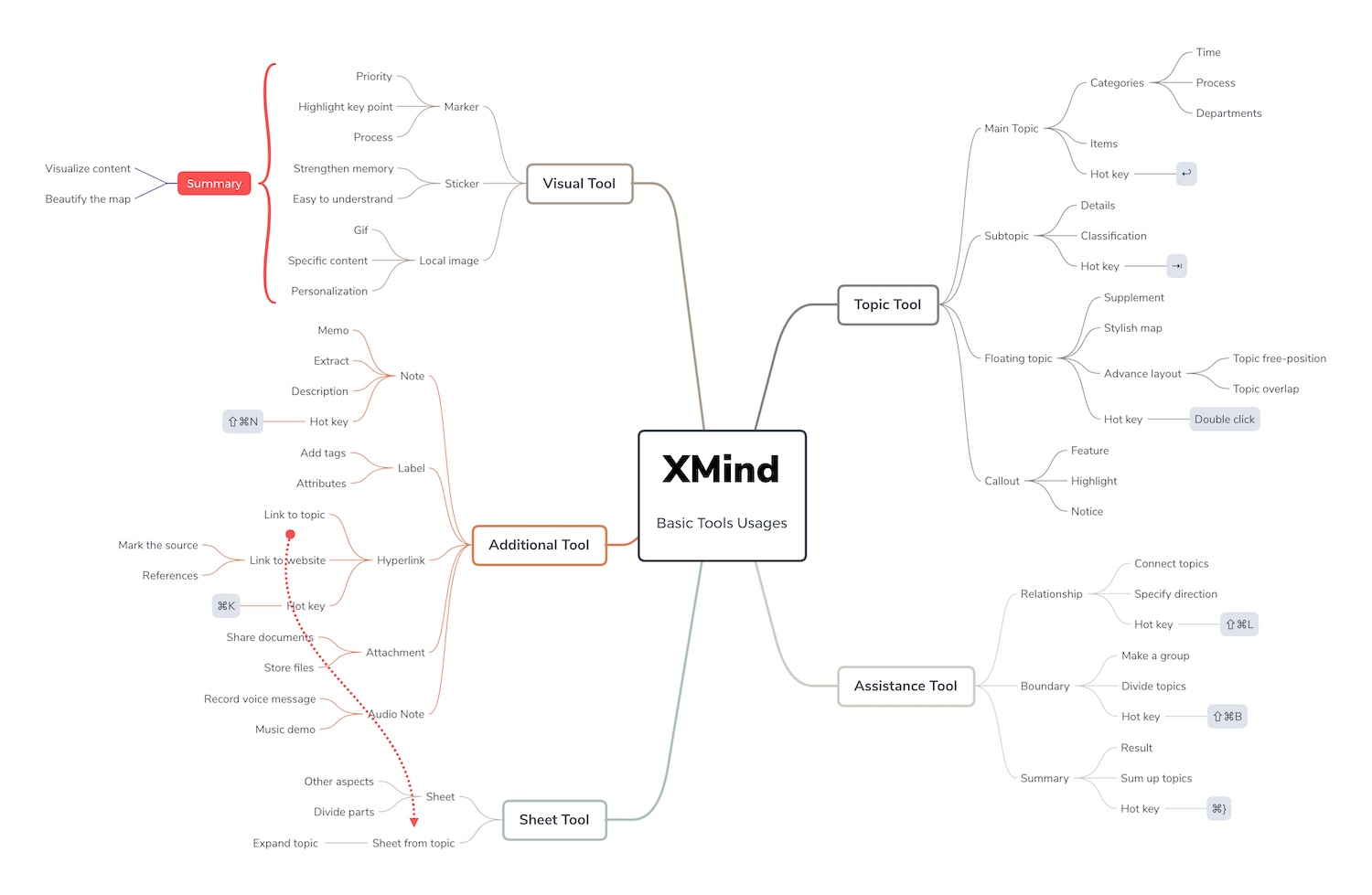
Xmind ist ein hilfreiches Werkzeug, um deinen visuellen Denkprozess in Online-Workshops zu unterstützen. Die große Auswahl an Vorlagen und Anpassungen macht es zu einer beliebten Wahl für Brainstorming-Sessions. Für produktive und zielgerichtete visuelle Diskussionen ist Xmind ein ideales Mindmapping-Tool.
👍 Vorteile:
🟢 Anpassbare Kanäle für spezifische Projekte
🟢 Reichhaltige Vorlagensammlung
🟢 Vielfältige Exportoptionen
🟢 Evernote-Integration
👎 Nachteile:
🔴 Einschränkungen bei der Zusammenarbeit
🔴 Nutzer/innen finden die Benutzeroberfläche nicht so intuitiv
Offizielle Website: Xmind
4.2 MindMeister
Kollaboratives Mind Mapping
Mind Meister ist ein cloudbasiertes Mindmapping-Tool, das Ideen kollaborativ organisiert. Es eignet sich am besten für Personen, die ein effektives visuelles Brainstorming durchführen wollen.
Die benutzerfreundliche Oberfläche und die Funktionen zur Zusammenarbeit in Echtzeit machen Mind Meister zu einer hervorragenden Wahl für Brainstorming und die Organisation von Gedanken. Ich finde die Zusammenarbeitsfunktionen besonders wertvoll für Teambesprechungen aus der Ferne.
👍 Vorteile:
🟢 Zusammenarbeit in Echtzeit
🟢 Integration mit verschiedenen Tools (wie Google Workspace und Microsoft Teams)
🟢 Überall zugänglich
👎 Nachteile:
🔴 Erweiterte Funktionen erfordern ein kostenpflichtiges Abonnement
🔴 Schränkt die Gestaltungsmöglichkeiten ein (keine große Vorlagenbibliothek)
🔴 Begrenzte kostenlose Version (der kostenlose Plan zeigt nicht vollständig, was ein Tool kann)
Offizielle Website: MindMeister
4.3 Coggle
Einfachheit und Klarheit bei der Visualisierung von Ideen
Coggle vereinfacht den Ideenaustausch für Teams, die eine unkomplizierte Mindmapping-Lösung benötigen.
Als kollaboratives Tool ist Coggle ein wichtiger Bestandteil von Online-Meetings, der den Teilnehmern hilft, Ideen auf natürliche Weise zu organisieren. Die übersichtliche Oberfläche von Coggle ist für müheloses Mind Mapping konzipiert. Die Stärke von Coggle liegt in der Unterstützung von Teamarbeit in Echtzeit und der Möglichkeit, dass Gruppen während einer Konferenz gemeinsam Mind Maps erstellen können. Was wir besonders schätzen, ist die Klarheit, die das Programm bietet.
👍 Vorteile:
🟢 Einfache Bedienung
🟢 Zusammenarbeit in Echtzeit (geeignet für Brainstorming in der Gruppe)
🟢 Übersichtliches und klares Mind Mapping, das leicht zu verstehen ist
👎 Nachteile:
🔴 Begrenzte Vorlagen
🔴 Begrenzte Anpassungsmöglichkeiten (Schriftartenfunktionen)
🔴 Einschränkungen der kostenlosen Version (z.B. Bild-Uploads)
Offizielle Website: Coggle
5. Online-Kommunikationstools
5.1 Slack
Vereinfachte Nachrichtenübermittlung und Teamkommunikation
Slack ist eine Plattform für die Zusammenarbeit im Team, die die Produktivität durch Echtzeitnachrichten steigert.
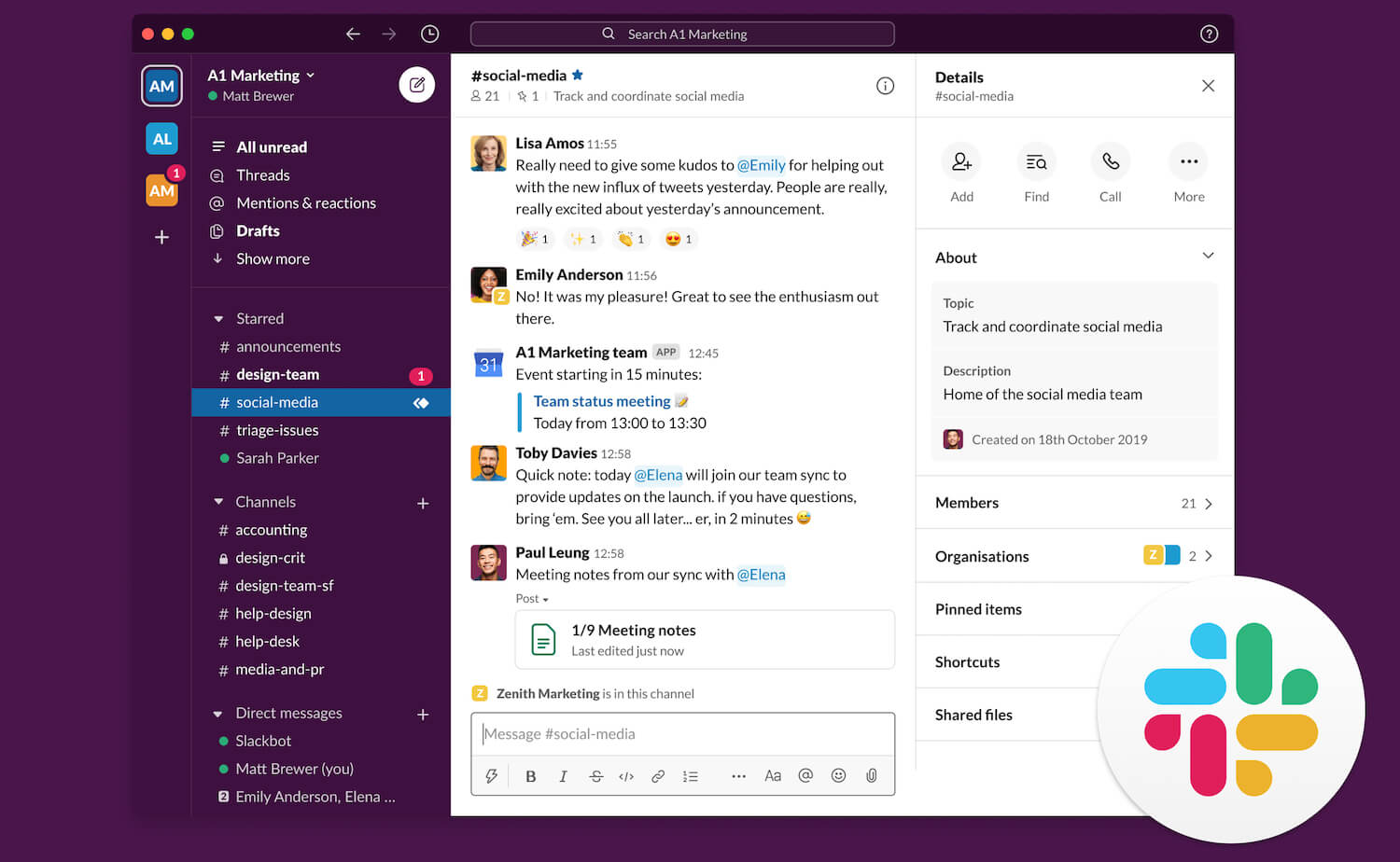
Slack ist eine Echtzeit-Messaging-Plattform für die Online-Kommunikation. Der Echtzeit-Chat, die Kanäle und die Integrationen schaffen einen dynamischen Arbeitsbereich. Das Besondere an Slack ist sein umfangreiches App-Verzeichnis, das endlose Anpassungsmöglichkeiten bietet. Slack ist die erste Wahl für nahtlose, kollaborative Diskussionen.
👍 Vorteile:
🟢 Hervorragendes Tool für Remote-Teams oder verteilte Organisationen
🟢 Anpassbare Kanäle für bestimmte Projekte
🟢 Erweiterte Suchfunktionalität
🟢 Anpassbare Benachrichtigungen
🟢 Integrationen mit über 2.600 Top Apps
🟢 Benutzerfreundliche Oberfläche
👎 Nachteile:
🔴 Benachrichtigungen können überwältigend werden
🔴 Nachrichten können schnell unübersichtlich werden
🔴 Kontextwechsel treten leicht auf
🔴 Einschränkungen der kostenlosen Version (10.000 durchsuchbare Nachrichten und 10 App-Integrationen)
Offizielle Website: Slack
5.2 Microsoft Teams
Integriertes Zentrum für Zusammenarbeit
Als einheitliche Kommunikationsplattform innerhalb von Microsoft 365 eignet sie sich am besten für Unternehmen, Organisationen und Betriebe, die eine umfassende Zusammenarbeit über verschiedene Apps hinweg anstreben.
Microsoft Teams bietet einen einheitlichen digitalen Arbeitsbereich, in dem Teams chatten und Videomeetings abhalten können. Außerdem ermöglicht Microsoft Teams das mühelose Teilen und Bearbeiten von Dokumenten während der Besprechungen. Die Besonderheit von Microsoft Teams ist die enge Integration mit den Microsoft 365 Apps.
👍 Vorteile:
🟢 Nahtlose Integration mit Microsoft 365
🟢 AppVideokonferenzen
🟢 Dateiablage
👎 Nachteile:
🔴 Abhängigkeit von Microsoft 365
🔴 Begrenzte Anpassungsmöglichkeiten
Offizielle Website: Microsoft Teams
5.3 Google Chat
Intelligente, integrierte Teamzusammenarbeit
Google Chat ist ein intelligentes und sicheres Kommunikations- und Kollaborationstool, das für Teams entwickelt wurde.
Google Chat, früher bekannt als Hangouts Chat, ist ein Tool zur Zusammenarbeit, ähnlich wie Slack oder Teams. Es wurde entwickelt, um die Teamarbeit zu optimieren, indem es eine zentrale Plattform für die Erledigung von Aufgaben bietet. Mit Funktionen wie Direktnachrichten, Gruppengesprächen, eigenen virtuellen Räumen für Projekte und Threads ermöglicht Chat Teams eine effektive Zusammenarbeit. Außerdem unterstützt Chat 28 Sprachen und jeder Raum kann bis zu 8.000 Mitglieder beherbergen.
👍 Vorteile:
🟢 Kostenlos für Google Workspace Nutzer
🟢 Enge Integration mit anderen Google Workspace Apps
🟢 Threaded Conversations
🟢 Sicherheitsfunktionen auf Unternehmensniveau
🟢 Einfach und effektiv
🟢 KI-gesteuerte Smart-Reply-Funktion
👎 Nachteile:
🔴 Wenige Funktionen und Benachrichtigungseinstellungen
🔴 Die Anpassungsmöglichkeiten sind relativ begrenzt
🔴 Begrenzte Unterstützung für Integrationen und Bots von Drittanbietern
🔴 Keine eigenständige Version
🔴 Abhängigkeit vom Google-Ökosystem
Offizielle Website: Google Chat
6. Tools zur gemeinsamen Bearbeitung von Dokumenten
6.1 Notion
All-in-One-Arbeitsbereich für Notizen und Projektmanagement
Notion vereinfacht die Bearbeitung von Dokumenten, das Projektmanagement und den Wissensaustausch und eignet sich hervorragend für Teams jeder Größe.

Notion definiert die gemeinsame Bearbeitung von Dokumenten mit einem vielseitigen Arbeitsbereich neu, der mehr ist als nur ein Text. Er ist perfekt für Teams, die Dokumente, Wikis, Datenbanken und Projektmanagement an einem Ort vereinen wollen. Sein stilvoller, modularer Ansatz zeichnet ihn für kreative und anpassungsfähige Zusammenarbeit aus.
👍 Vorteile:
🟢 Vielseitige All-in-One-Plattform
🟢 Die übersichtliche Benutzeroberfläche
🟢 Zusammenarbeitsfunktionen
🟢 Hochgradig anpassbarer Arbeitsbereich mit Vorlagen
🟢 Integration von Notizen mit Aufgaben und Datenbanken
🟢 Einfaches Web-Clipping
👎 Nachteile:
🔴 Begrenzte Offline-Funktionalität
🔴 Fehlende Kommunikationsfunktionen
🔴 Kostenlose Version hat Einschränkungen
Offizielle Website: Notion
6.2 Google Docs
Dokumentenkollaboration in Echtzeit
Google Docs bietet Echtzeit-Zusammenarbeit durch das Kommentieren und Bearbeiten von Dokumenten sowie eine Chat-Option.
Google Docs ist eine webbasierte, dynamische Plattform für die Bearbeitung von Dokumenten. Die mühelose Freigabe- und Kommentarfunktion fördert die nahtlose Teamarbeit in Online-Workshops und Meetings. Mit Google bleiben alle auf derselben Seite. Dank des cloudbasierten Speichers ist die Erreichbarkeit nie ein Problem, was Google Docs zur idealen Wahl für die gemeinsame Bearbeitung von Dokumenten macht.
👍 Vorteile:
🟢 Echtzeit-Zusammenarbeit
🟢 Zugriff von überall
🟢 Versionsverlauf zur Verfolgung von Änderungen
👎 Nachteile:
🔴 Eingeschränkte Offline-Funktionalität
🔴 Erfordert ein Google-Konto
🔴 Die Formatierung kann manchmal schwierig sein
🔴 Google bietet möglicherweise nicht dasselbe Maß an feiner Kontrolle wie Desktop-basierte Textverarbeitungsprogramme
Offizielle Website: Google Docs
6.3 Microsoft Word
Integration mit Microsoft Office 365
Dies ist ein weit verbreitetes und bekanntes Textverarbeitungsprogramm. Es ist ideal für Teams, die mit Microsoft Office vertraut sind.
Microsoft Word bringt jahrzehntelange Erfahrung in der Dokumentenbearbeitung auf den digitalen Tisch. Es ist eine zuverlässige Wahl für alle, die eine vertraute Oberfläche bevorzugen. Es eignet sich hervorragend für die Erstellung individueller Dokumente, aber auch die Funktionen für die Zusammenarbeit wurden verbessert. Wenn dein Team bereits Microsoft-Tools nutzt, ist die Integration von Word in Office 365 ein großer Vorteil. Was uns daran gefällt, ist, dass wir auch ohne Internetverbindung gemeinsam an Dokumenten arbeiten können.
👍 Vorteile:
🟢 Umfangreiche Formatierungsmöglichkeiten
🟢 Erweiterte Bearbeitungsfunktionen
👎 Nachteile:
🔴 Eingeschränkte Funktionen für die Zusammenarbeit in Echtzeit
🔴 Softwareinstallation erforderlich
Offizielle Website: Microsoft Word
7. Werkzeuge zur Ideenfindung und zum Brainstorming
7.1 Ideaflip
Visuelles und intuitives Ideen Mapping
Ideaflip ist eine Plattform, die die Ideenfindung und -organisation vereinfacht. Sie eignet sich besonders gut für Designteams und Kreative.
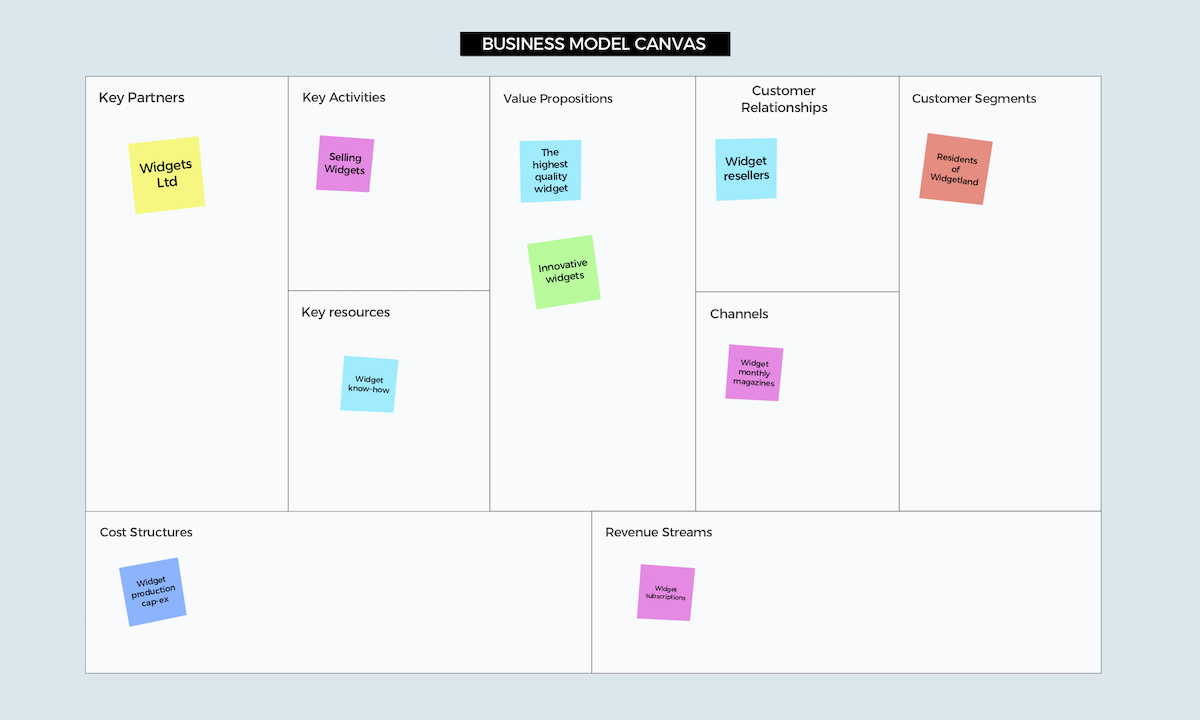
Ideaflip definiert Brainstorming mit seinem intuitiven, digitalen Ansatz neu. Der visuelle Arbeitsbereich hilft Teams, Ideen organisch zu erforschen und sie dabei zu arrangieren und zu verbinden. Ich habe festgestellt, dass die einfache Drag-and-Drop-Benutzeroberfläche und die visuelle Organisation der Ideen die Kreativität und die Teamarbeit effektiv fördern.
👍 Vorteile:
🟢 Visuelle Organisation
🟢 Einfach für Brainstorming-Sitzungen
🟢 Zusammenarbeit in Echtzeit
👎 Nachteile:
🔴 Begrenzte Integrationen
🔴 Nicht budgetfreundlich für kleine Teams
🔴 Begrenzte Exportmöglichkeiten für Ideen und Boards
Offizielle Website: Ideaflip
7.2 Padlet
Vielseitige digitale Leinwand für Ideen
Padlet ist eine interaktive Online-Pinnwand, die den Austausch von Inhalten für Teams fördert, die kreative Denker sind und ihre Ideen visuell mit effektiven und unauffälligen Optionen teilen wollen.
Padlet bietet eine vielseitige Leinwand für kreative Köpfe. Ich bin beeindruckt von der benutzerfreundlichen Oberfläche, die es den Teilnehmern ermöglicht, Gedanken, Bilder und Links zu posten. Wir denken, dass es eine ausgezeichnete Wahl ist, um verschiedene Ideen zu sammeln. In virtuellen Workshops ermöglicht Padlet kollaboratives Brainstorming – so werden aus gewöhnlichen Meetings innovative Ideenfindungs-Sessions.
👍 Vorteile:
🟢 Einfach für Nutzer
🟢 Multimedia-Unterstützung
🟢 Bietet Anpassungsmöglichkeiten für das Aussehen und die Bedienung der Tafeln.
👎 Nachteile:
🔴 Begrenzter kostenloser Plan
🔴 Keine gebrauchsfertigen Vorlagen
🔴 Keine Kontrolle darüber, was andere posten und du weißt nicht, wer gepostet hat
Offizielle Website: Padlet
7.3 SketchBoard
Digitales Whiteboard für visuelles Denken
Es ist ein Ideationstool für Design- und Kreativteams, die ein Whiteboard suchen, das für visuelles Denken konzipiert ist.
Wenn wir über Umgebungen für visuelles Denken sprechen, darf Sketchboard auf der Liste auf keinen Fall fehlen. Dank seiner unbegrenzten Arbeitsfläche können Teams Konzepte in Echtzeit skizzieren. Sketchboard zeichnet sich durch seinen interaktiven und flexiblen Ansatz aus und verwandelt virtuelle Besprechungen in dynamische Design-Thinking-Sitzungen.
👍 Vorteile:
🟢 Digitales Whiteboard mit Haftnotizen und Zeichnungen
🟢 Zusammenarbeit in Echtzeit in Remote-Teams
🟢 Integration mit gängigen Projektmanagement-Tools
🟢 Benutzerdefinierte Vorlagen
🟢 Überprüfung der Versionsgeschichte
🟢 Offline-Zugriff
👎 Nachteile:
🔴 Komplexität bei der Einrichtung der Integration
🔴 Begrenzte Dateiexportoptionen
🔴 Unstimmigkeiten bei der Exportauflösung
Offizielle Website: Sketchboard
8. Workshop-Planung und Facilitator Tools
8.1 SessionLab
Umfassendes Tool zur Workshop-Planung und -Zusammenarbeit
SessionLab ist ein Tool zur Planung und Gestaltung von Workshops, das Workshop-Organisatoren dabei hilft, wirkungsvolle Sessions zu gestalten.
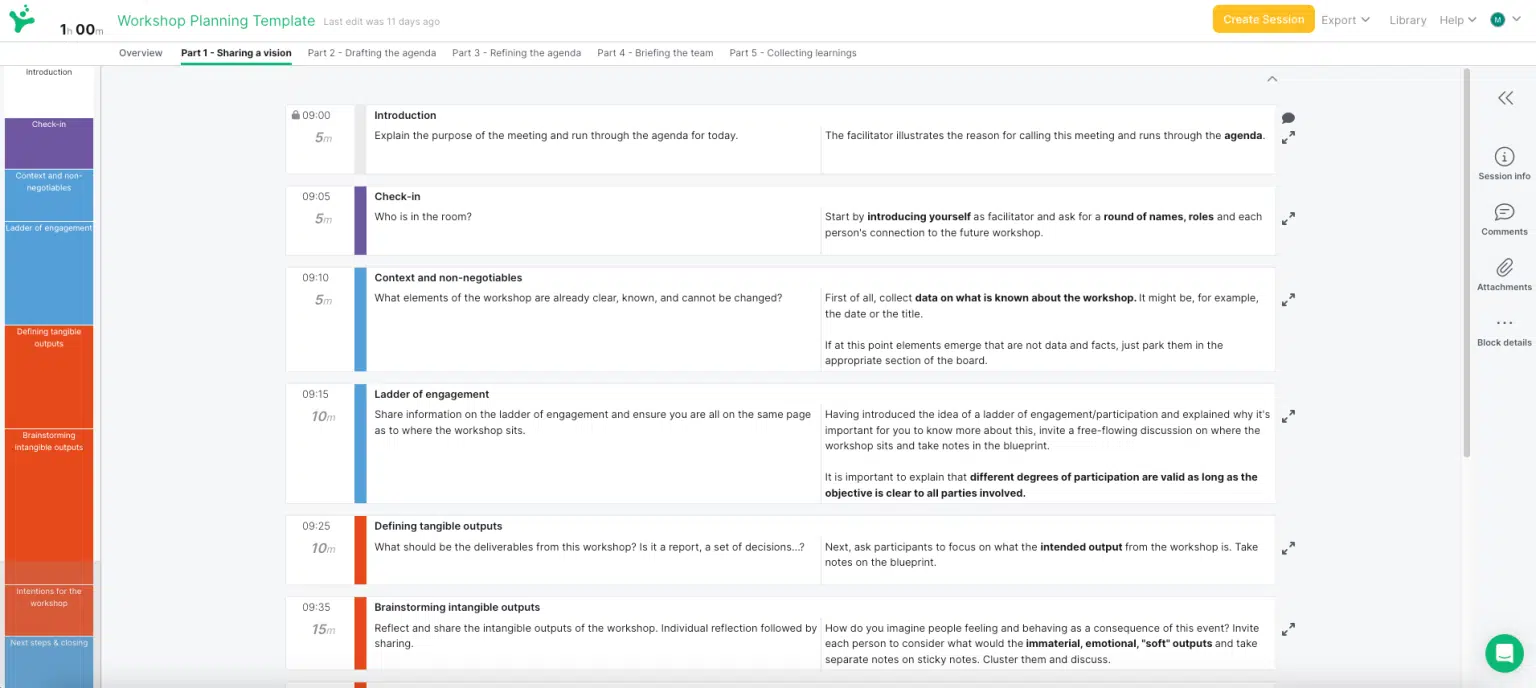
SessionLab ist dein Partner für die Planung von Workshops. (Für uns auch!) Mit einer benutzerfreundlichen Oberfläche vereinfacht es die Erstellung von detaillierten Workshop-Agenden. Die umfangreiche Bibliothek mit Aktivitäten und Vorlagen stellt sicher, dass du alle Werkzeuge hast, um interaktive Workshops zu gestalten.
👍 Vorteile:
🟢 Gemeinsame Planung in Echtzeit (gemeinsame Bearbeitung und Kommentierung)
🟢 Umfangreiche Bibliothek mit Workshop-Vorlagen und Aktivitäten
🟢 Export von Sessions in verschiedenen Formaten für eine nahtlose Präsentation
👎 Nachteile:
🔴 Begrenzte Funktionen des kostenlosen Plans
Offizielle Website: Sessionlab
8.2 Facilitator Pro
Effiziente Facilitation mit dem Digital Toolkit
Facilitate Pro ist eine Moderationssoftware, die ein effizientes Meeting-Management unterstützt.
Das herausragende Merkmal ist die Möglichkeit zur Integration mit gängigen Projektmanagement-Tools, wodurch deine Planungsprozesse optimiert werden. Es eignet sich hervorragend für strukturierte Workshops, da es die Zusammenarbeit in Echtzeit ermöglicht und umfassende Aufzeichnungen führt.
👍 Vorteile:
🟢 Vielseitiges Moderations-Toolkit mit Eisbrechern und Aktivitäten
🟢 Integration mit Zoom für nahtlose virtuelle Workshops
🟢 Echtzeit-Teilnehmerbeteiligungsfunktionen (Daumen hoch, Umfragen und Q&A)
👎 Nachteile:
🔴 Teuer für kleine Teams
Offizielle Website: Facilitator Pro
8.3 Mentimeter
Interaktive Publikumseinbindungngagement und Feedback in Echtzeit
Mentimeter eignet sich gut für diejenigen, die Echtzeit-Interaktion und Beteiligung der Teilnehmer/innen wünschen.
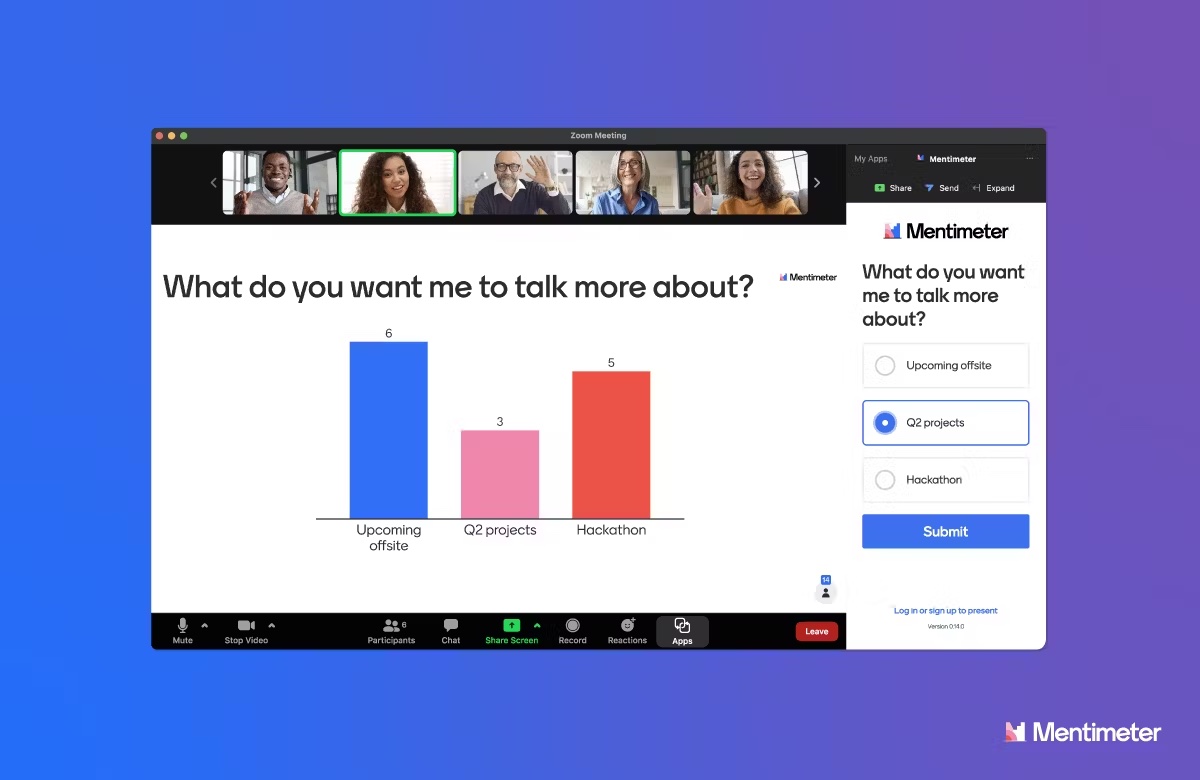
Mentimeter ist eine dynamische Plattform, mit der virtuelle Workshops und Meetings aufgewertet werden können. Was wir besonders schätzen, sind die Live-Abstimmung und die interaktiven Quizfunktionen.
👍 Vorteile:
🟢 Bietet eine Reihe von interaktiven Frageformaten
🟢 Datenvisualisierung und Feedback in Echtzeit
🟢 Engagementförderung
👎 Nachteile:
🔴 Hauptsächlich für Präsentationen mit Echtzeit-Feedback
🔴 Stabile Internetverbindung ist notwendig
🔴 Begrenzter kostenloser Plan
Offizielle Website: Mentimeter
8.4 Stormz
Strukturiertes Brainstorming und Entscheidungsfindung
Stormz ist besonders für Facilitators und Workshop-Organisatoren von Vorteil, die strukturierte Brainstorming-Sitzungen suchen.
Egal, ob du einen Strategie-Workshop oder ein Problemlösungsmeeting organisierst, Stormz bietet dir die richtigen Werkzeuge, um es effektiv zu gestalten. Wir mögen die Facilitator-Vorlagen, die Teams mit Leichtigkeit durch die Entscheidungsfindung führen.
👍 Vorteile:
🟢 Strukturierte Ideenfindung
🟢 Werkzeuge für die Zusammenarbeit in Echtzeit
🟢 Flexible Exportoptionen
👎 Nachteile:
🔴 Hoher Wartungsaufwand für kleine Unternehmen
🔴 Steile Lernkurve
Offizielle Website: Stormz
9. Kollaborative Design Tools
9.1 Figma
Tool für kollaboratives Interface-Design in Echtzeit
Figma ist ein webbasiertes Tool, mit dem Designteams Benutzeroberflächen und digitale Produkte erstellen, prototypisieren und zusammenarbeiten können.
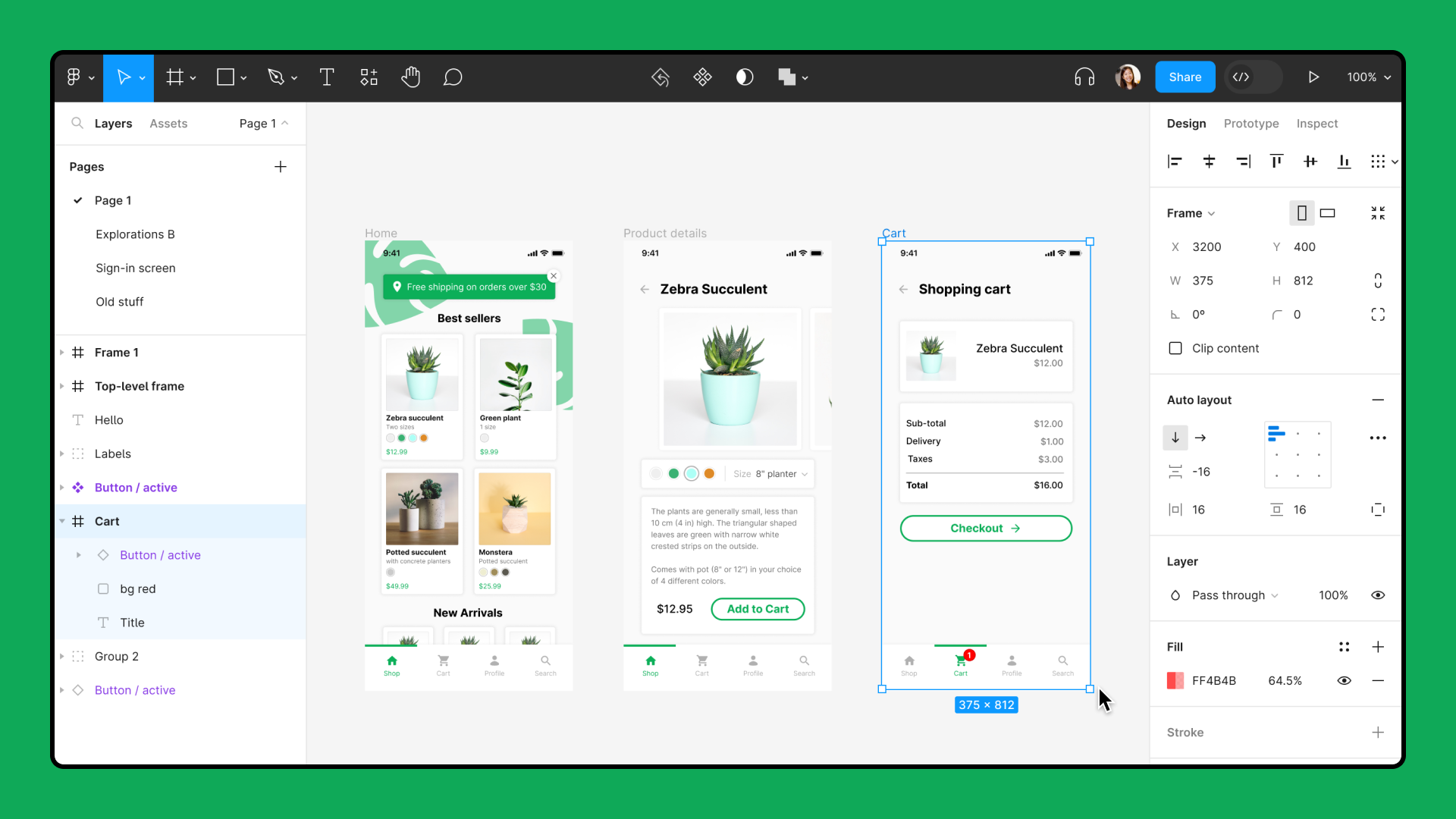
Diese Cloud-basierte Plattform ist ein unverzichtbares Werkzeug für moderne Interface-Design-Workflows. Die Echtzeit-Zusammenarbeit und die interaktiven Prototypen machen Figma zur ersten Wahl für Designer, die ihren Prozess rationalisieren wollen.
👍 Vorteile:
🟢 Schnelle und einfache Dateifreigabe
🟢 All-in-One-Tool (Design, Prototyping und Designübergabe)
🟢 Plattformübergreifende Zugänglichkeit
🟢 Große Community mit vielen Vorlagen, Plugins und UI-Kits
👎 Nachteile:
🔴 Erfordert eine Internetverbindung für die Nutzung
🔴 Cache-bezogene Probleme (Synchronisation, Leistungseinfluss, Versionskontrolle)
Offizielle Website: Figma
9.2 Canva
Nutzerfreundliches Grafikdesign (für Nicht-Designer)
Canva ist ein vielseitiges Grafikdesign-Tool, mit dem Nutzer mühelos beeindruckende Bilder und Grafiken erstellen können. Auch wenn du keine Designkenntnisse und -erfahrung hast, kannst du es nutzen.
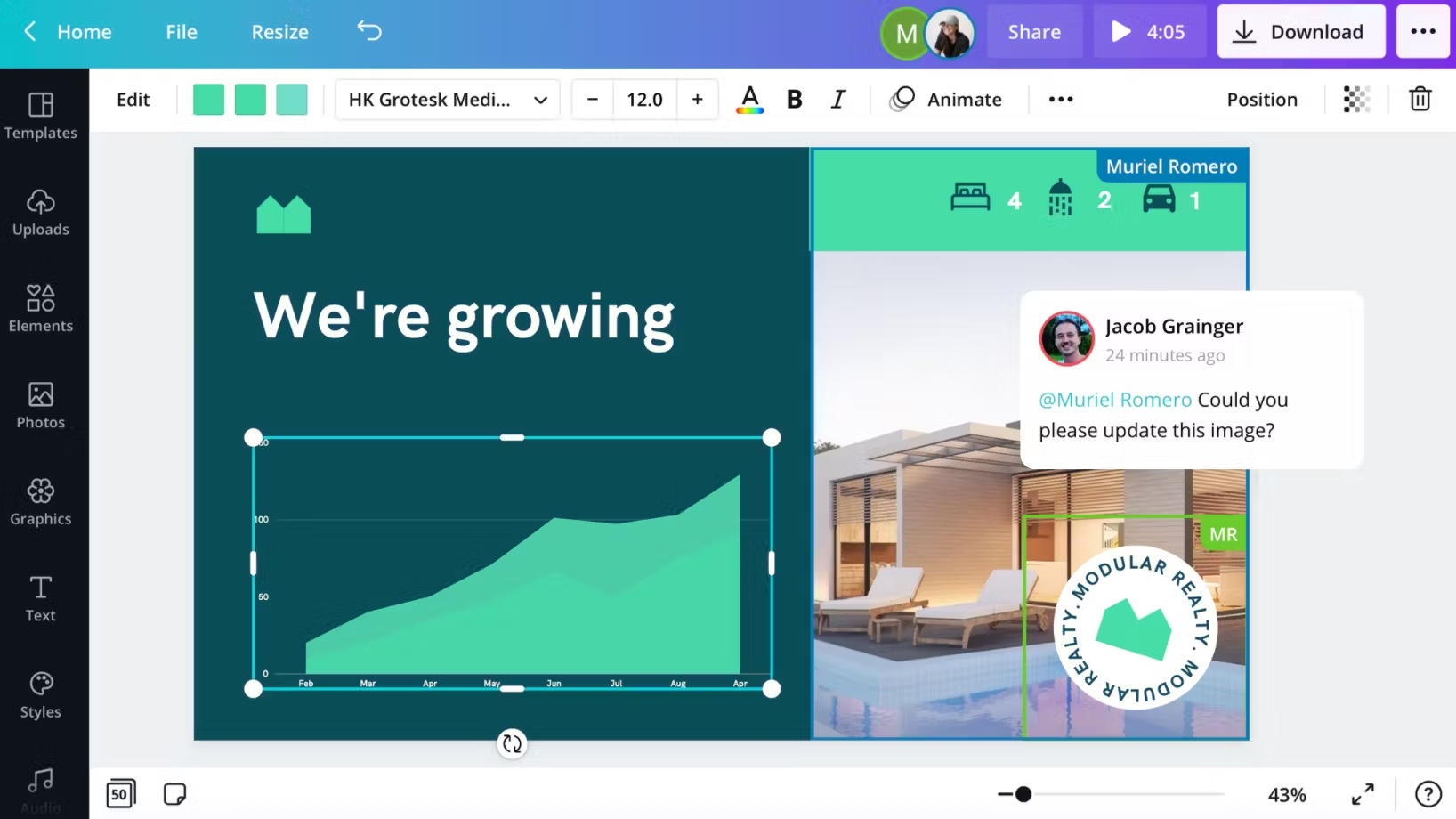
Canva – deine kreative Drehscheibe für die Zusammenarbeit im Design. Es bietet eine riesige Bibliothek mit Vorlagen, Schriftarten und Bildern und ist damit ein ideales Werkzeug für Teams mit unterschiedlichen Designkenntnissen. Du kannst während deiner Meetings tolle Präsentationen und Grafiken für soziale Medien erstellen. Die Einfachheit und Vielseitigkeit von Canva machen es zu einer der besten Designlösungen.
👍 Vorteile:
🟢 Intuitive Drag-and-Drop-Entwurfsoberfläche
🟢 Zahlreiche Entwurfselemente und Vorlagen
🟢 Zusammenarbeit in Echtzeit
🟢 Integration mit anderen Plattformen
🟢 Brand Kit-Funktion
👎 Nachteile:
🔴 Eingeschränkte erweiterte Gestaltungsmöglichkeiten
🔴 Mit Wasserzeichen versehene Inhalte in der kostenlosen Version
🔴 Nicht für komplexe Gestaltungsanforderungen geeignet
🔴 Exportbeschränkungen für kostenlose Versionen
🔴 Grundlegende Animationsfunktionen
Offizielle Website: Canva
9.3 Sketch
Vektorbasiertes Interface Design Tool (nur macOS)
Sketch ist bekannt für seine Einfachheit und seine robusten Funktionen. Es eignet sich am besten für UX/UI-Designer, Web- und App-Entwickler und Design-Teams, die ein leistungsfähiges macOS-natives Design-Tool suchen.
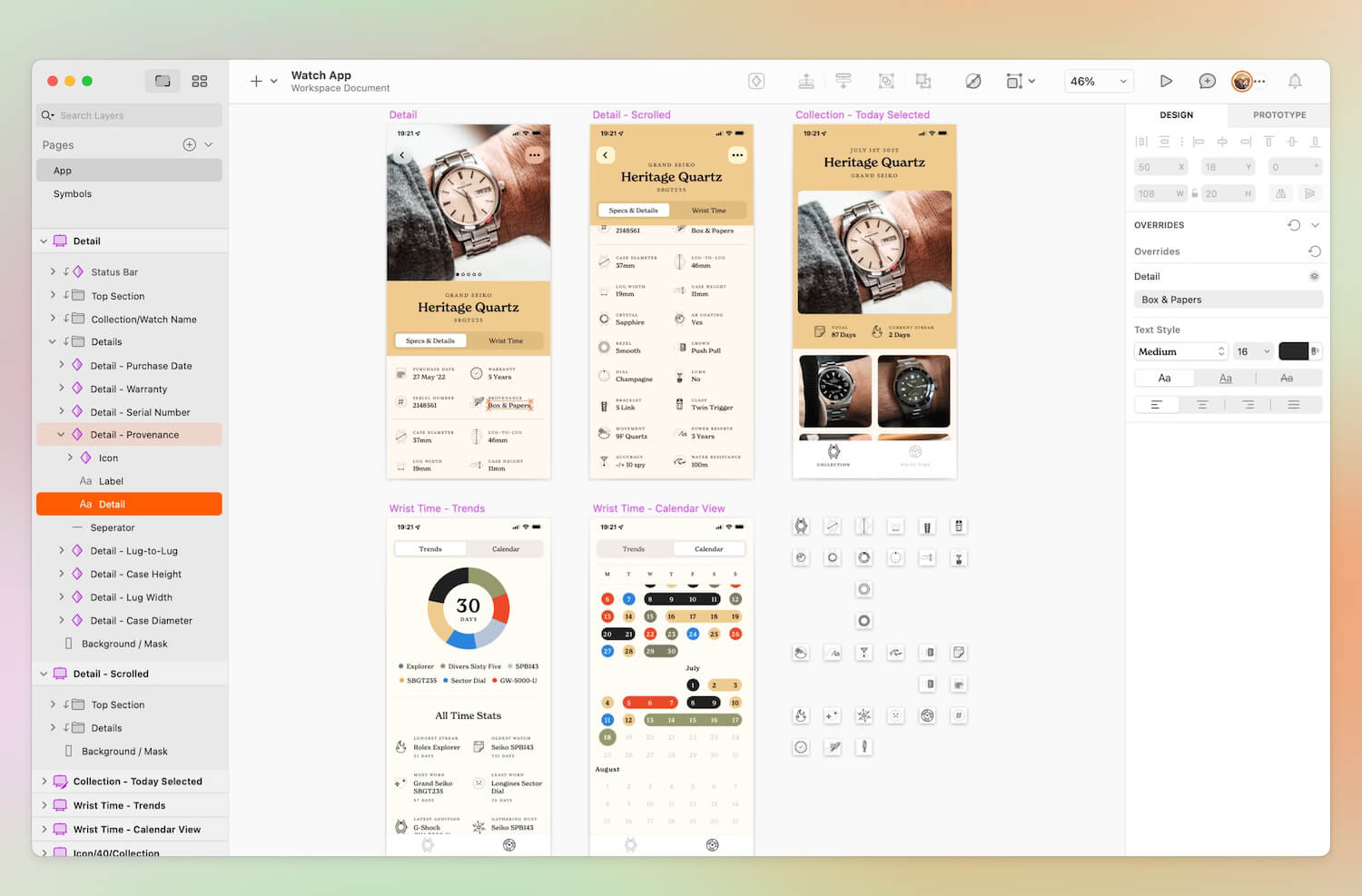
Wir haben es ausgiebig genutzt und sind begeistert von seinem Fokus auf Web- und App-Design. Unserer Meinung nach ist es die erste Wahl für Designer und Teams im Apple-Ökosystem. Seit letztem Jahr gibt es auch eine Webanwendung, mit der jeder seine Entwürfe ansehen, prüfen, kommentieren und mit anderen teilen kann – mit jedem Webbrowser.
👍 Vorteile:
🟢 Vektorbearbeitungsfunktionen für die Erstellung präziser Entwürfe
🟢 Umfangreiche Plugin-Bibliothek zur Erweiterung der Funktionalität
🟢 Artboard-Management ist effektiv
🟢 Zusätzliche Web App für Zusammenarbeit und Übergabe (geeignet für plattformübergreifende Teams)
👎 Nachteile:
🔴 Mac Design App, nicht geeignet für plattformübergreifende Teams
Offizielle Website: Sketch
10. Präsentationssoftware
10.1 Google Slides
Kollaborative und vielseitige Präsentationserstellung
Google Slides ist ein cloudbasiertes Präsentationstool, das eine einfache Zusammenarbeit und nahtloses Teilen ermöglicht.
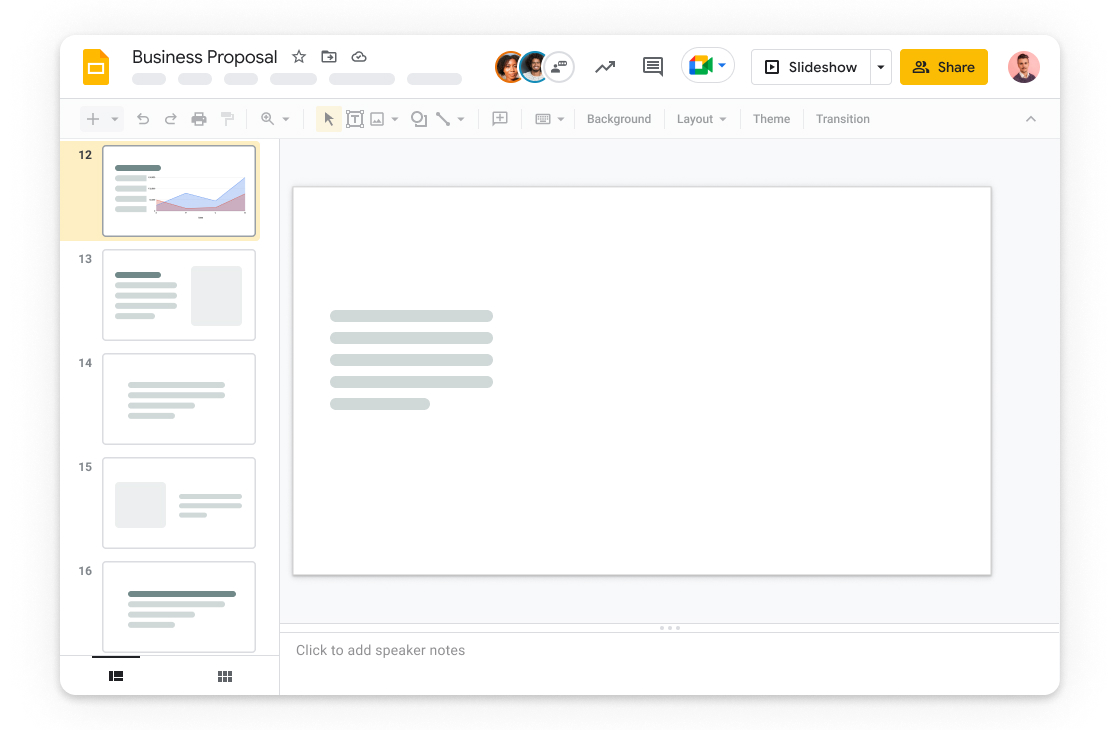
Google Slides ist ein benutzerfreundliches Präsentationstool, das die Zusammenarbeit in Echtzeit und den Zugriff von überall aus ermöglicht (erfordert aber eine Internetverbindung). Wir haben es ausgiebig genutzt und schätzen seine intuitive Benutzeroberfläche und die Kompatibilität mit verschiedenen Geräten. Es ist eine praktische Wahl für alle, die beeindruckende und professionelle Präsentationen erstellen wollen.
👍 Vorteile:
🟢 Einfach zu bedienende Plattform
🟢 Umfangreiche Bibliothek von Präsentationsvorlagen
🟢 Reichhaltige Sammlung von Grafiken und Designelementen
🟢 Einfache Integration und Freigabe durch Google Workspace-Anwendungen
👎 Nachteile:
🔴 Eingeschränkte Gestaltungsmöglichkeiten (im Vergleich zu spezieller Präsentationssoftware)
🔴 Eingeschränkte Offline-Funktionalität und Abhängigkeit von der Internetgeschwindigkeit
🔴 Mögliche Formatierungsprobleme
Offizielle Website: Google Slides
10.2 Prezi
Dynamische Zooming-Präsentationen
Prezi ist eine Software, die lineare Präsentationen in fesselnde, nicht-lineare Erlebnisse verwandelt.
Was Prezi auszeichnet, ist sein dynamischer, nicht linearer Präsentationsstil. Prezi ist bekannt für seinen einzigartigen Präsentationsansatz, der das Zoomen und Storytelling ermöglicht, was wir als besonders fesselnd und effektiv empfinden. Wenn du dich von den traditionellen linearen Folien lösen willst, solltest du es ausprobieren.
👍 Vorteile:
🟢 Nicht-lineare, zoombare Präsentationsfläche
🟢 Storytelling-freundlicher Designansatz
🟢 Kollaborationsfunktion für Teampräsentationen
🟢 Offline-Präsentationsmodus für Zuverlässigkeit
👎 Nachteile:
🔴 Begrenzte kostenlose Funktionen und Vorlagen
🔴 Lernkurve für Nutzer, die an traditionelle Folienpräsentationen gewöhnt sind
Offizielle Website: Prezi
10.3 Haiku-Deck
Einfachheit und visuelles Storytelling
Haiku Deck ist eine Präsentationssoftware, die das visuelle Storytelling für wirkungsvolle Präsentationen in den Vordergrund stellt.
Es geht um Einfachheit und Eleganz. Sein herausragendes Merkmal ist der Fokus auf prägnante, visuell ansprechende Folien. Mit Haiku Deck kannst du Präsentationen erstellen, die deine Botschaft effektiv vermitteln, ohne dein Publikum zu überfordern.
👍 Vorteile:
🟢 Minimalistische Präsentationsvorlagen und Design-Tools
🟢 Fokus auf visuelles Storytelling mit prägnantem Text
🟢 Einfaches Teilen und Zusammenarbeiten
🟢 Integration mit Bildbibliotheken für Visuals
👎 Nachteile:
🔴 Begrenzte Vorlagenvielfalt
🔴 Nicht geeignet für komplexe datengesteuerte Präsentationen
Offizielle Website: Haiku Deck
11. Projektmanagement-Tools
11.1 Trello
Visuelles Projektmanagement
Wenn du einen visuellen Ansatz zur Aufgabenverfolgung und Projektorganisation an einem Ort suchst, ist Trello genau das Richtige für dich.
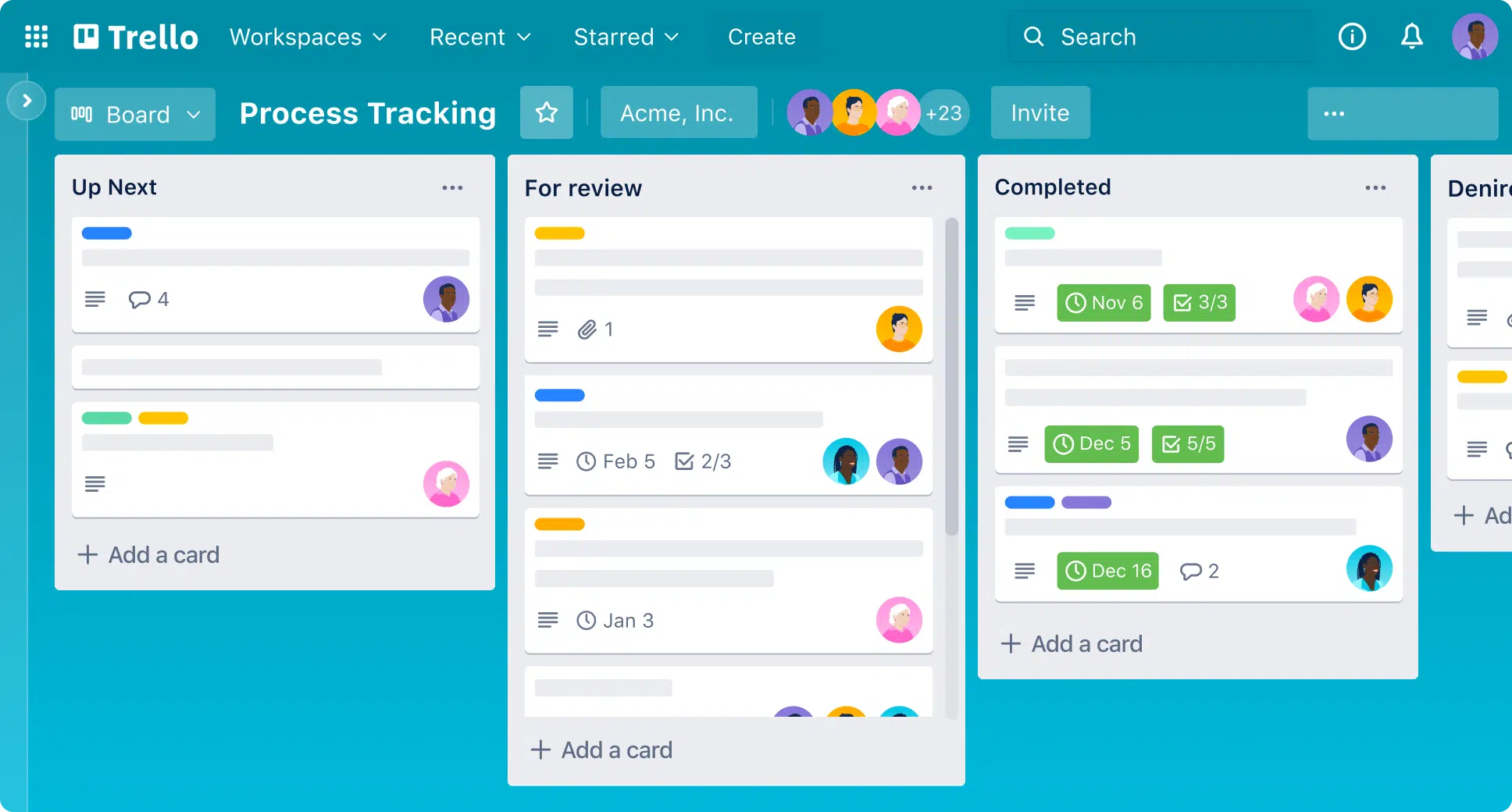
Die Karten von Trello vereinfachen die Organisation von Aufgaben, gefolgt von einem visuellen Ansatz. Wir schätzen die intuitive Drag-and-Drop-Oberfläche, mit der du Mitglieder auf die Karten ziehen und ablegen kannst. Das intuitive Design von Trello macht es zu einer hervorragenden Wahl für strukturierte und kreative Projekte.
👍 Vorteile:
🟢 Intuitive Board-Layouts für Aufgaben und Projektmanagement
🟢 Passe die Boards an deinen Workflow an
🟢 Zusammenarbeit im Team
👎 Nachteile:
🔴 Begrenzte Automatisierung
🔴 Nicht ideal für hochkomplexe Projektverwaltung
Offizielle Website: Trello
11.2 Asana
Aufgabenverfolgung und Zeitplanung
Asana ist eine umfassende Arbeitsmanagement-Plattform, die die Aufgaben- und Projektplanung rationalisiert.
Asana bringt das Projektmanagement mit seinen robusten Funktionen zur Aufgabenverfolgung und Zeitplanung auf die nächste Stufe. Das Besondere an Asana ist die Möglichkeit, Abhängigkeiten zwischen Aufgaben zu erstellen. Wir finden die Zeitleistenansicht besonders nützlich für die Projektplanung.
👍 Vorteile:
🟢 Einfaches Festlegen von Aufgabenabhängigkeiten
🟢 Bietet Zeitleisten- und Auslastungsansichten
🟢 Umfangreiche App-Integrationen sind verfügbar
👎 Nachteile:
🔴 Komplex für Anfänger
🔴 Premium-Funktionen haben ihren Preis
Offizielle Website: Asana
11.3 Todoist
Vereinfachtes Aufgabenmanagement
Todoist ist ein Aufgaben- und Projektmanagement-Tool, das kleinen Teams bei ihrer Planung hilft.
Die Einfachheit von Todoist ist seine Stärke. Es lässt sich schnell einrichten und bietet eine übersichtliche Oberfläche. Das Besondere an Todoist ist die natürliche Spracheingabe für die Aufgabenerstellung. Tippe deine Aufgabenliste einfach so ein, wie du sie denkst, und Todoist organisiert sie für dich.
👍 Vorteile:
🟢 Natürliche Spracheingabe
🟢 Zugänglich auf verschiedenen Geräten
🟢 Produktivitätsstatistiken
👎 Nachteile:
🔴 Weniger geeignet für komplexe Teamprojekte
🔴 Fehlende Verwaltung von Aufgabenabhängigkeiten
🔴 Erweiterte Funktionen sind nur in Premium-Plänen enthalten
Offizielle Website: Todoist
12. Notiz-Apps
12.1 Evernote
Effiziente Notizverwaltung
Evernote ist eine umfassende App für Notizen, mit der Nutzer von jedem Gerät aus Notizen organisieren und abrufen können.
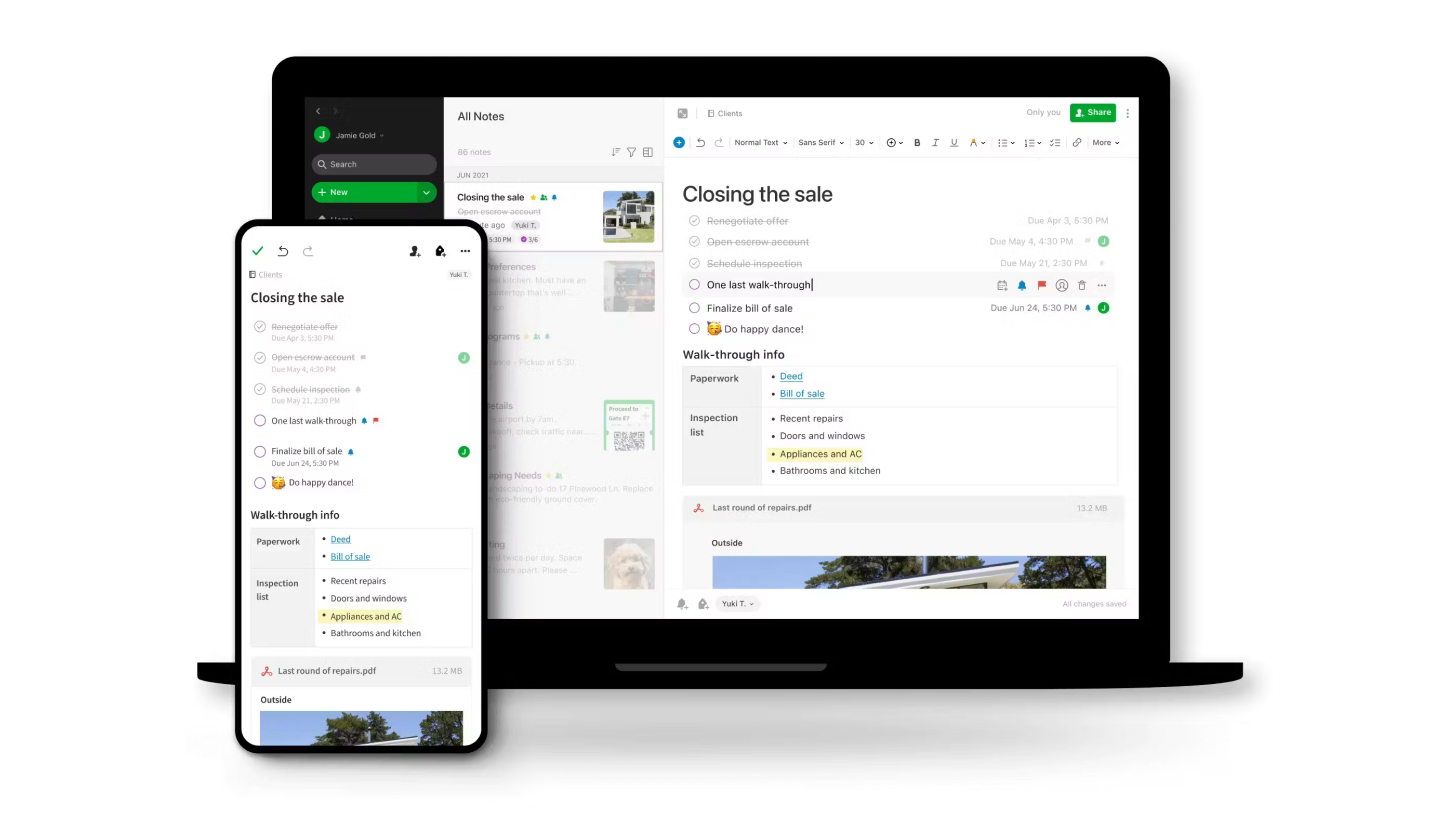
Evernote ist ein praktisches Tool, mit dem du während eines Meetings schnell deine Gedanken notieren kannst. Es ist super einfach, die Dinge zu organisieren. Was Evernote auszeichnet, ist sein robustes Tagging-System. Diese App sorgt dafür, dass kein brillanter Gedanke im digitalen Durcheinander verloren geht und du deine Notizen leicht wiederfindest.
👍 Vorteile:
🟢 Erweiterte Notizorganisation mit Tags und Notizbüchern
🟢 Plattformübergreifende Kompatibilität
🟢 Rich Text Formatierung
🟢 Multimedia-Unterstützung
👎 Nachteile:
🔴 Begrenzte Funktionen in der kostenlosen Version (60MB monatlicher Upload, 25MB maximale Notizgröße)
🔴 Begrenzte Gerätesynchronisation
Offizielle Website: Evernote
12.2 One Note
Frei gestaltbare Notizfläche
One Note ist ein digitales Notizbuch zum Erfassen und Organisieren von Notizen, Skizzen und Multimedia-Inhalten.
One Note ist dein virtuelles Whiteboard für Online-Workshops. Mit Funktionen wie dem Erstellen von Freiform-Notizen, der gemeinsamen Bearbeitung und der nahtlosen Integration mit Microsoft-Apps ist es die erste Wahl. Es ist ideal für kreative Denker/innen und alle, die einen flexiblen und offenen Ansatz für die Erstellung von Notizen bevorzugen.
👍 Vorteile:
🟢 Unendliche Leinwand für die freie Gestaltung von Notizen
🟢 Integration mit Microsoft 365 Apps
🟢 Plattformübergreifende Zugänglichkeit
🟢 Zusammenarbeit in Echtzeit
👎 Nachteile:
🔴 Inkompatibel mit Nicht-Microsoft-Systemen
🔴 Keine Offline-Autospeicherung
🔴 Begrenzte Formatierungsoptionen
🔴 Erweiterte Formatierungsoptionen im Premium-Plan
Offizielle Website: OneNote
12.3 Apple Notizen
Nahtlose Integration in Apples Ökosystem
Apple Notes ist perfekt für alle, die eine unkomplizierte und leicht zugängliche Lösung für Notizen auf ihren Apple-Geräten suchen.
Dank seiner Einfachheit und der Integration mit anderen Apple-Geräten ist es ein Kinderspiel, Ideen festzuhalten und zu organisieren. Ob beim Skizzieren von Konzepten oder beim Erstellen von Listen – es ist ein zuverlässiger Begleiter für alle, die Apple-Geräte lieben.
👍 Vorteile:
🟢 Benutzerfreundliche und intuitive Oberfläche
🟢 Unterstützung von Skizzen, Checklisten und Multimedia
🟢 Integration mit Apple-Geräten und iCloud
👎 Nachteile:
🔴 Eingeschränkte plattformübergreifende Kompatibilität
🔴 Fehlende erweiterte Funktionen für Power User
🔴 Eingeschränkte Möglichkeiten zur Zusammenarbeit
Offizielle Website: Apple Notizen
13. Umfrage-Tools
13.1 Typeform
Konversationelle Erhebungen
Typeform ist ein interaktiver Formularersteller für Datenerfassung und Feedback, der sich am besten für Marketingspezialisten und Forscher eignet.
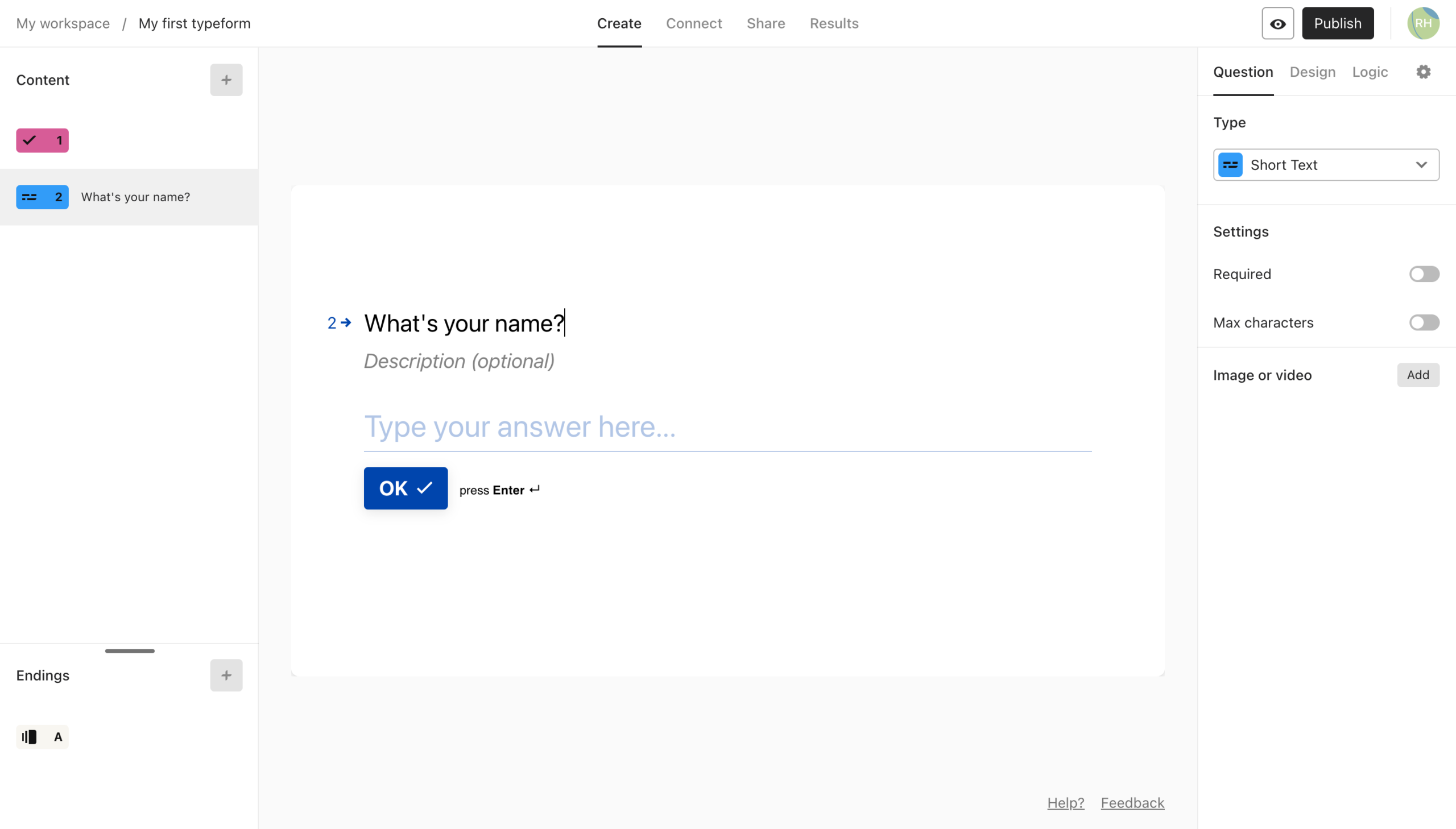
Typeform sollte deine erste Wahl sein, wenn du Umfragen und Formulare erstellen willst, die nicht nur Daten erfassen, sondern auch optisch ansprechend sind. Mit seiner benutzerfreundlichen Oberfläche und den anpassbaren Designoptionen ist es perfekt für die Erstellung interaktiver Fragebögen.
👍 Vorteile:
🟢 Echtzeit-Abstimmung
🟢 Nahtlose Integration mit Tools von Drittanbietern
🟢 Vielseitige Fragetypen
🟢 Mobile-responsive
👎 Nachteile:
🔴 Begrenzte Logik und Skip-Logik
🔴 Steiler Preis für erweiterte Funktionen
Offizielle Website: Typeform
13.2 Tally
Echtzeit-Interaktion mit dem Publikum
Tally ist eine blockbasierte Bearbeitungsplattform, mit der Nutzer Formulare erstellen können, indem sie verschiedene Eingabefelder hinzufügen.
Wenn es auf Einfachheit und Geschwindigkeit ankommt, ist Tally die beste Wahl. Das minimalistische Umfragetool verschwendet deine Zeit nicht mit Schnickschnack. Es ist perfekt für schnelle, unkomplizierte Umfragen. Tally zeichnet sich durch seinen unkomplizierten Ansatz aus und stellt sicher, dass du die Antworten bekommst, die du brauchst, ohne dass es kompliziert wird.
👍 Vorteile:
🟢 Echtzeit-Abstimmung
🟢 Integration mit Präsentationstools
👎 Nachteile:
🔴 Wenige Anpassungsmöglichkeiten
🔴 Angepasste Domains sind nur in der kostenpflichtigen Version verfügbar
🔴 Nutzer sahen sich mit unerwarteten Schließungen konfrontiert
🔴 Kostenlos zu nutzen
Offizielle Website: Tally
13.3 SurveyMonkey
Erweiterte Umfrageoptionen
Bist du auf der Suche nach einem leistungsstarken Umfragetool? SurveyMonkey ist die Lösung!

Es ist Ihr leistungsstarkes Tool für Umfragen und Forschung. Wenn du auf der Suche nach umfassenden Analysen und Fragenverzweigungen bist, ist es das richtige Tool für dich. Seine robusten Funktionen und Berichtsoptionen machen es zu einem Favoriten unter Forschern. Die Analysetiefe von SurveyMonkey macht es zu dem Tool, mit dem du Daten in sinnvolle Entscheidungen verwandeln kannst.
👍 Vorteile:
🟢 Fragenvielfalt und erweiterte Umfragelogik
🟢 Detaillierte Umfrageanalysen
🟢 Anpassungsmöglichkeiten (zur Anpassung an das Branding)
👎 Nachteile:
🔴 Höherpreisige Pläne
🔴 Eingeschränkte Zusammenarbeit
Offizielle Website: SurveyMonkey
13.4 Google Forms
Einfache und kollaborative Erhebungen
Google Forms ist ein kostenloses Online-Umfragetool und eignet sich perfekt für kleine Unternehmen und Lehrkräfte, die ein benutzerfreundliches Tool suchen.
Google Forms ist ein Allrounder unter den Umfragetools. Die nahtlose Integration in Google Workspace und die kollaborativen Funktionen machen es zu einer hervorragenden Wahl für Team-Workshops. Mit seinen robusten Datenanalysefunktionen verwandelt es Rohdaten in wertvolle Erkenntnisse. Google Forms setzt den Standard für nutzerfreundliche, datengesteuerte Umfragen.
👍 Vorteile:
🟢 Einfache und übersichtliche Oberfläche
🟢 Einfache Zusammenarbeit
🟢 Integration mit Google Workspace Apps
👎 Nachteile:
🔴 Erfordert ein Google-Konto
🔴 Einfaches Design
🔴 Begrenzte Fragetypen
🔴 Erfordert eine Internetverbindung
Offizielle Website: Google Formular
14. Virtueller Raum
14.1 Spatial
Immersive Kollaboration
Spatial ist ein innovatives Tool für den virtuellen Raum, das die immersive Zusammenarbeit durch lebensechte Avatare und 3D-Umgebungen fördert.

Mit Spatial nimmst du nicht nur an einem Meeting teil, sondern befindest dich in einer immersiven 3D-Umgebung, in der sich Zusammenarbeit ganz natürlich anfühlt. Ich persönlich habe es für interaktive Brainstorming Sessions genutzt. Was uns daran gefällt, ist die Möglichkeit, Online-Meetings wie persönliche Treffen zu gestalten.
👍 Vorteile:
🟢 Nahtlos integriert in beliebte Apps
🟢 Plattformübergreifende Zugänglichkeit
👎 Nachteile:
🔴 Bietet nur begrenzte Möglichkeiten, Räume zu personalisieren
🔴 Erfordert ein VR-Headset für das vollständige Erlebnis
🔴 Kann auf Geräten der unteren Preisklasse anspruchsvoll sein
Offizielle Website: Spatial
14.2 Glue
Persistenter virtueller Raum
Glue ermöglicht laufende Treffen und Workshops. Ich habe festgestellt, dass es von unschätzbarem Wert ist, um Projekte auf Kurs zu halten.
Glue bietet einen einzigartigen virtuellen Raum, der die Teamarbeit in Online-Meetings neu definiert. Das Besondere an Glue ist die Möglichkeit, 3D-Inhalte in Echtzeit zu erstellen und zu bearbeiten und so die Kreativität zu fördern. Die Teilnehmer/innen können gemeinsam Ideen entwickeln und präsentieren, was Glue zu einer idealen Wahl für Workshops und Brainstorming-Sitzungen macht.
👍 Vorteile:
🟢 Ermöglicht die Anpassung der virtuellen Räume
🟢 Bietet immersives Audio für lebensechte Gespräche
👎 Nachteile:
🔴 Bietet eine begrenzte Integration mit externen Apps
🔴 Einschränkungen bei der inkrementellen Synchronisierung
🔴 Unterstützt nur relationale Datenbanksysteme (keine strukturierten Datenbanken)
Offizielle Website: Glue
14.3 Gather
Virtuelles 2D Büro für Remote-Teams
Gather ist ein browserbasierter virtueller Raum, der die Spontaneität des persönlichen Bürolebens für Remote- und Hybrid-Teams wiederherstellt.

Die Teilnehmer/innen bewegen sich als Avatare durch anpassbare 2D-Räume und lösen automatisch Gespräche aus, wenn sie sich einander nähern – eine Planung ist nicht erforderlich. Das Besondere daran ist, dass es die ungezwungenen, ungeplanten Interaktionen zurückbringt, die bei herkömmlichen Videoanrufen nicht möglich sind.
👍 Vorteile:
🟢 Näherungsbasiertes räumliches Audio und Video für natürliche, spontane Unterhaltungen
🟢 Hochgradig anpassbare virtuelle Räume mit integrierten Whiteboards und Bildschirmfreigabe
🟢 Funktioniert direkt im Browser – kein Download erforderlich
🟢 Kostenloser Plan für bis zu 10 Nutzer verfügbar
👎 Nachteile:
🔴 Begrenzte erweiterte Funktionen
🔴 Die spielerische 2D-Ästhetik kann sich für manche Unternehmenskontexte zu ungezwungen anfühlen
🔴 Anfängliche Lernkurve für neue Nutzer, die mit der Avatar-Navigation nicht vertraut sind
🔴 Kann auf älteren Geräten leistungsintensiv sein
Offizielle Website: Gather
15. Dateifreigabe und -speicherung
15.1 DropBox
Mühelose Cloud-Speicherung und -Zusammenarbeit
Dropbox ist eine Cloud-Speicher- und File-Sharing-Plattform, die das Dokumentenmanagement sicher vereinfacht.
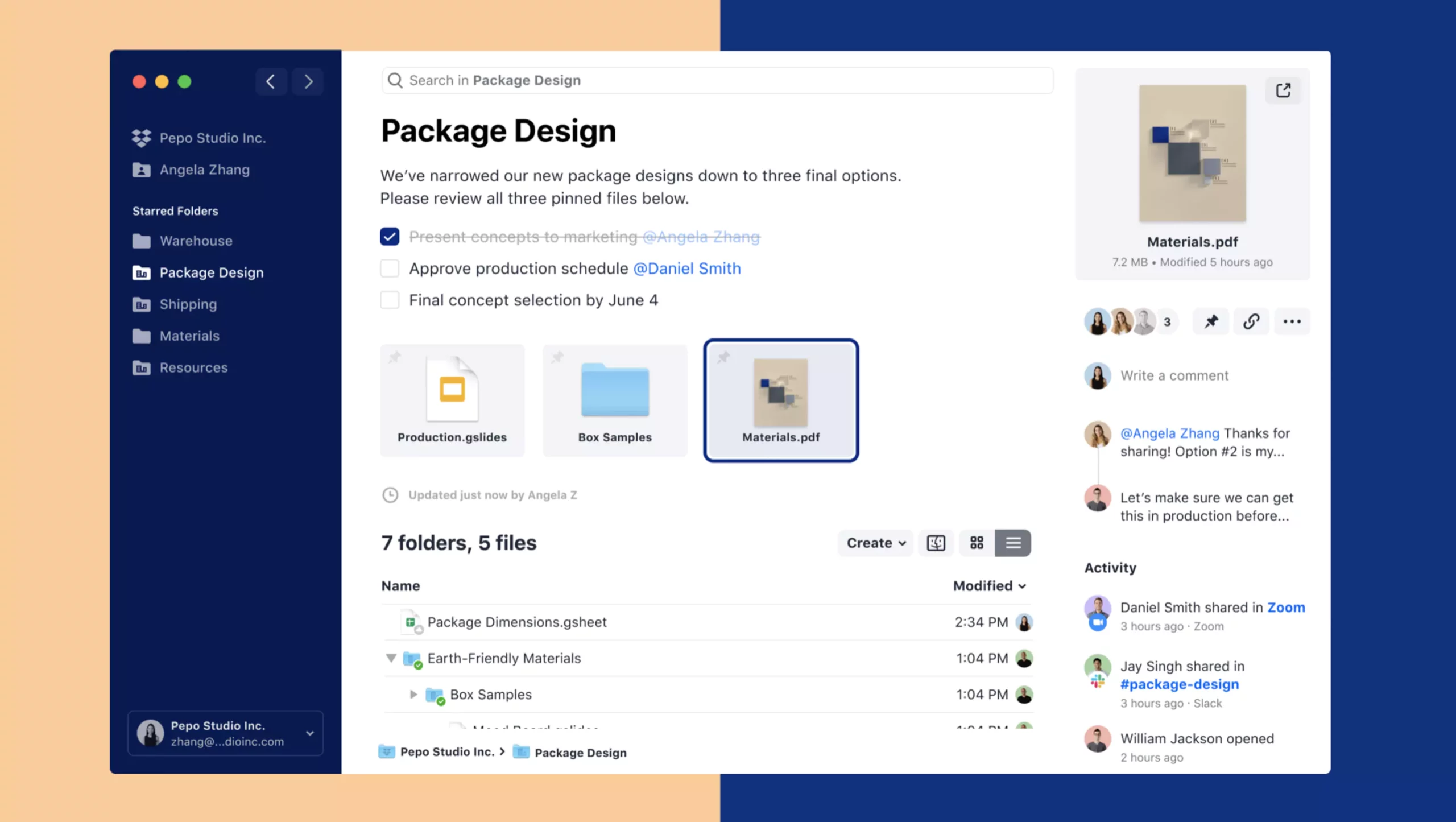
Mit der benutzerfreundlichen Oberfläche kannst du Dateien hochladen, organisieren und teilen. Ganz gleich, ob du an einem Projekt mitarbeitest oder von überall aus einfachen Zugriff auf Dokumente brauchst, Dropbox bietet Zuverlässigkeit und Vielseitigkeit. Außerdem bietet es robuste Sicherheitsfunktionen, um deine Daten zu schützen. Dropbox ist meine erste Wahl, wenn es darum geht, Dateien mühelos zu speichern, zu synchronisieren und zu teilen.
👍 Vorteile:
🟢 Benutzerfreundliche Oberfläche für einfache Navigation
🟢 Plattformübergreifende Kompatibilität für Desktop und Mobilgeräte
🟢 Dateiversionsverlauf und Wiederherstellungsoptionen
🟢 Funktionen für die Zusammenarbeit, einschließlich gemeinsamer Ordner
👎 Nachteile:
🔴 Begrenzter freier Speicherplatz
🔴 Preispläne sind für professionelle Nutzer relativ teuer
🔴 Das Synchronisieren großer Dateien kann einige Zeit dauern
Offizielle Website: Dropbox
15.2 Google Drive
Integration in das Google Ökosystem
Google Drive ist eine cloudbasierte Plattform für die Zusammenarbeit und die Speicherung von Dateien, die Teams jeder Größe dabei hilft, produktiv zu sein.
Wenn es um die gemeinsame Nutzung und Speicherung von Dateien geht, glänzt Google Drive durch seine Integration in das Google-Ökosystem. Es ist perfekt für Teams, die G-Suite nutzen, denn es ermöglicht die Zusammenarbeit in Echtzeit an Dokumenten, Tabellenkalkulationen, Präsentationen und anderen Produktivitätswerkzeugen. Der großzügige kostenlose Speicherplatz und die unkomplizierten Freigabeoptionen machen Google Drive zur ersten Wahl für digitale Moderation.
👍 Vorteile:
🟢 Kostenloser Speicherplatz (bis zu 15 GB)
🟢 Zusammenarbeit in Echtzeit bei Google Docs-Dateien
🟢 Integrierte Such- und Organisationsfunktionen
🟢 Zugriff auf verschiedene Geräte mit Google-Konten
👎 Nachteile:
🔴 Begrenzter Offline-Zugriff auf Dateien ohne vorherige Einrichtung
🔴 Kostenloser Speicherplatz, der über Google Mail und Google Fotos geteilt wird
🔴 Erfordert ein Google-Konto
Offizielle Website: Google Drive
15.3 OneDrive
Microsoft-Integration und -Produktivität
One Drive ist ein Dateispeicher- und Synchronisierungsdienst, der sich nahtlos in Microsoft 365 integriert
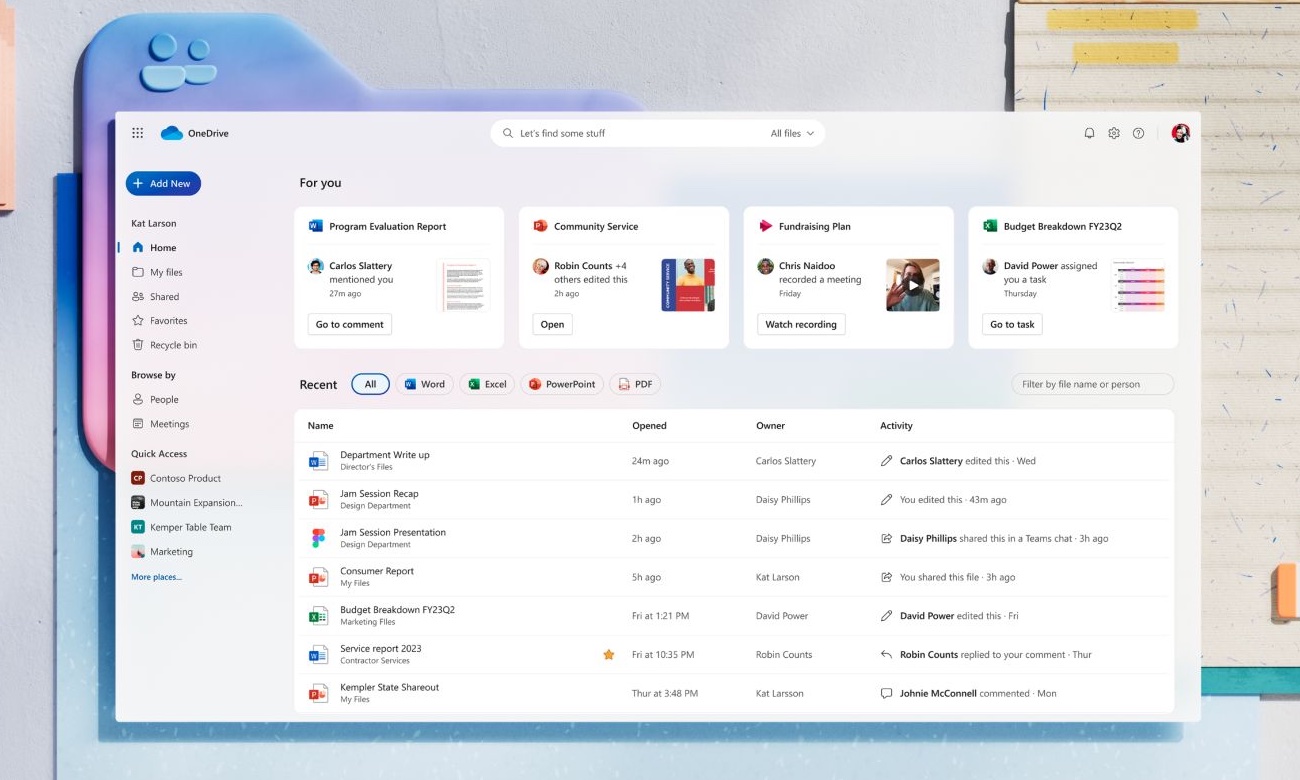
OneDrive, das Angebot von Microsoft, zeichnet sich durch seine Integration mit Windows und Office 365 aus. Wenn dein Team stark auf Microsoft-Tools angewiesen ist, sorgt OneDrive für eine mühelose Verwaltung und Freigabe von Dokumenten. Der Versionsverlauf und der Offline-Zugriff sind von unschätzbarem Wert für die effiziente Arbeit in Online-Workshops und Meetings. Wenn du ein Windows Nutzer bist und nach einer All-in-One Speicherlösung suchst, solltest du OneDrive ausprobieren.
👍 Vorteile:
🟢 Umfassende Integration mit Microsoft Office Apps
🟢 Dateiversionierung und Wiederherstellungsoptionen
🟢 Plattformübergreifender Zugriff mit Microsoft-Konten
👎 Nachteile:
🔴 Begrenzter freier Speicherplatz
🔴 Erfordert ein Microsoft-Konto
Offizielle Website: OneDrive
Fazit
Digitale Moderationstools sind für Online-Workshops und Meetings in der heutigen hybriden und ferngesteuerten Arbeitsumgebung unerlässlich.
Sie können dir dabei helfen, deine Teilnehmer/innen zu motivieren und ihnen ein interaktives und produktives Erlebnis zu bieten.
Bei der Auswahl digitaler Moderationswerkzeuge ist es wichtig, dass du deine spezifischen Bedürfnisse und dein Budget berücksichtigst.
Einige Faktoren, die du berücksichtigen solltest, sind:
👉 Die Größe und Art deiner Workshops und Meetings
👉 Die Funktionen, die für dich am wichtigsten sind
👉 Die Benutzerfreundlichkeit und Zugänglichkeit der Tools
👉 Die Kosten für die Werkzeuge
Wenn du diese Faktoren berücksichtigt hast, kannst du deine Auswahl eingrenzen und die für dich passenden digitalen Facilitations-Werkzeuge auswählen.
Hier sind einige zusätzliche Tipps für den effektiven Einsatz digitaler Moderationswerkzeuge:
Plane im Voraus. Überlege dir, welche Hilfsmittel du für jede Aktivität oder Übung während deines Workshops oder Treffens brauchst.
Gib klare Anweisungen. Stelle sicher, dass deine Teilnehmer/innen wissen, wie sie die von dir ausgewählten Werkzeuge benutzen können.
Sei flexibel. Die Dinge laufen nicht immer nach Plan, also sei darauf vorbereitet, deinen Einsatz von Werkzeugen nach Bedarf anzupassen.
Ermutige zur Teilnahme. Nutze die Tools, um den Teilnehmern die Möglichkeit zu geben, miteinander zu interagieren und zusammenzuarbeiten.
Hol dir Feedback. Bitte deine Teilnehmer/innen um Feedback, wie du digitale Moderationswerkzeuge in Zukunft noch effektiver einsetzen kannst.
Wenn du diese Tipps befolgst, kannst du digitale Moderationstools nutzen, um Workshops und Meetings im Internet ansprechender, interaktiver und produktiver zu gestalten.
Lass uns sprechen
Diese Online-Tools sind es wert, ausprobiert zu werden, denn sie helfen dir hoffentlich, Zeit zu sparen und deine Arbeit als Facilitator noch reibungsloser zu gestalten.
Doch Tools sind nur ein Teil der Lösung. Sie können dir zwar die Arbeit erleichtern, doch die Qualität eurer Session hängt von einem gut geplanten und moderierten Workshop ab.
In unserem Beitrag The Comprehensive Guide to Workshop Facilitaton findest du Hilfe bei der Gestaltung einer erfolgreichen Session.
Wenn du erfahren möchtest, wie wir einige dieser Tools einsetzen, um unsere Workshops effizienter und kollaborativer zu gestalten, melde dich bei uns und wir besprechen gerne, wie wir dein nächstes Projekt unterstützen können.